

Español
Planificador de turnos
El Planificador es el horario de cada persona: aquí se asignan los turnos, se ven los lugares sin cubrir y se publica la semana. Los turnos publicados se vuelven visibles para las personas asignadas (en la app de campo) y la asistencia se verifica contra ellos.
Dónde está: Personal → Horarios → Planificador. Quién lo ve: personas con permiso para leer turnos y el rol; asignar y publicar requiere planear turnos y el rol. Plan: módulo Planeación de personal (Pro y Enterprise).
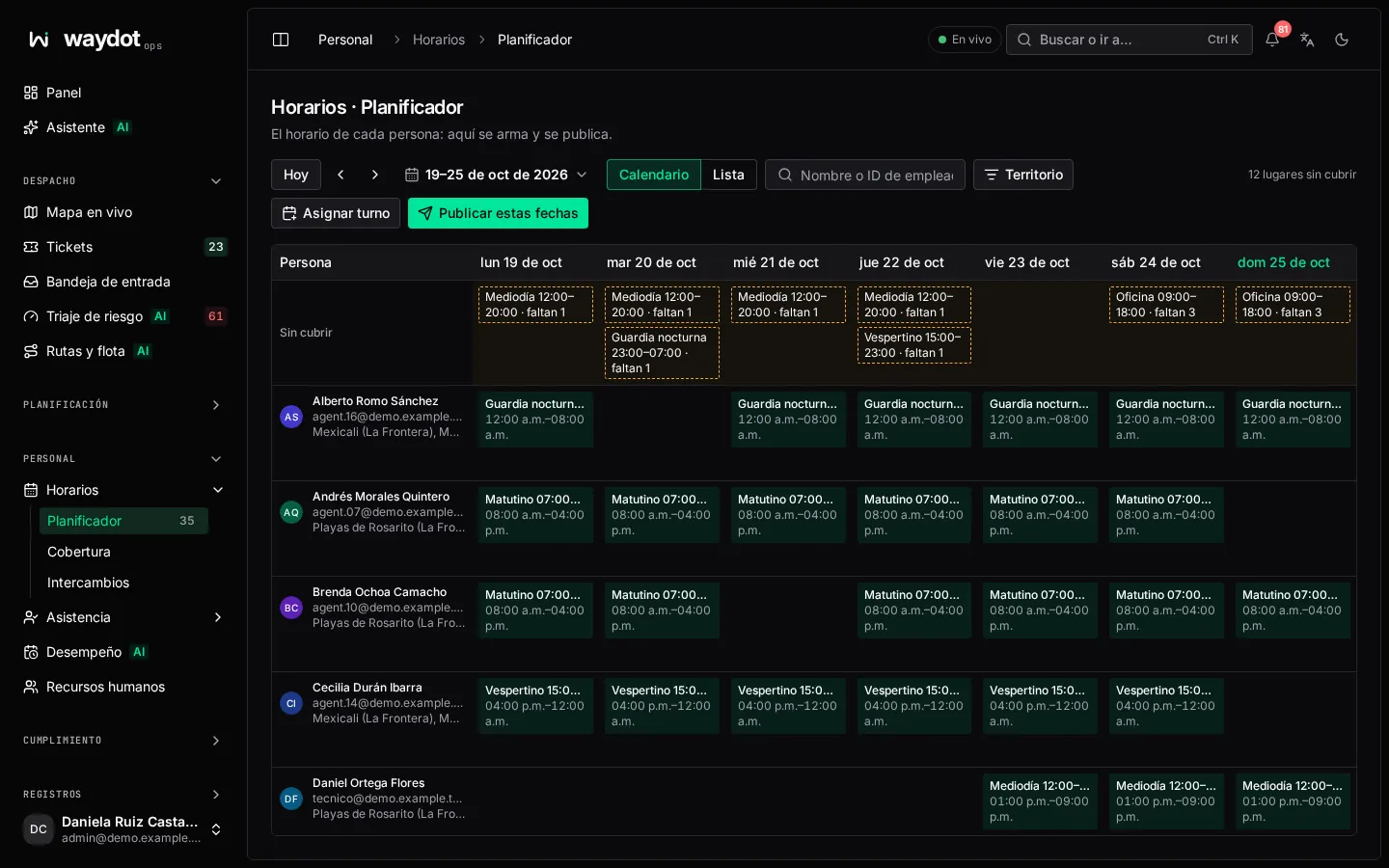
Cómo se lee
Una fila por persona y una columna por día. Cada celda muestra el turno asignado con su horario. Los turnos en borrador (aún no publicados) se distinguen de los publicados. De permiso y Permiso pendiente marcan los días con ausencias.
Arriba de la cuadrícula, una fila por turno indica los lugares sin cubrir de cada día (Matutino · faltan 2). Personal completo si no falta nadie.
Controles:
| Control | Qué hace |
|---|---|
| Esta semana, Semana anterior, Semana siguiente | Navegan por las fechas. |
| Buscar personas | Por nombre o ID de empleado. |
| Territorio | Limita a un territorio. |
| Vista del horario | Calendario (la cuadrícula por persona y día) o Lista. |
| Asignar turno | Abre la asignación. |
| Publicar estas fechas | Publica los borradores de las fechas visibles. |
Asignar un turno
Haz clic en una celda vacía (o en un hueco falta 1 persona, asigna a alguien), o usa Asignar turno.
| Campo | Qué es |
|---|---|
| Turno y fecha | Cuál turno y qué día. Se muestra N turnos ese día. |
| ¿Quién lo trabaja? | Busca por nombre o ID de empleado. Se revisa a cada persona solo para este turno y fecha: los permisos aprobados y los choques con otro turno la bloquean. Se indica N de M pueden tomar este turno. |
| Publicar ahora | Si lo marcas, el turno se publica al asignarlo. Si no, queda como borrador que solo ven los planificadores hasta que publiques la semana. |
Elige Asignar y publicar o Asignar como borrador. Si se guarda con advertencias (por ejemplo, horas extra o descanso corto), se indica Turno asignado, con advertencias: revísalas antes de publicar.
Publicar
Publicar estas fechas muestra cuántos borradores se publicarán, incluidos los de personas que no aparecen en la página por el filtro. Al confirmar Publicar N turnos:
- cada persona ve sus turnos en la app de campo y recibe aviso;
- la asistencia de esos días se compara contra ellos (retardos, faltas, horas);
- la cobertura y el pronóstico cuentan con ellos.
Un turno asignado
Un clic en un turno abre su ficha:
| Dato | Qué es |
|---|---|
| Quién y cuándo | La persona, el turno, la fecha y el horario. |
| Retardo después de | La hora a partir de la cual una entrada cuenta como retardo (inicio + Tolerancia). |
| En el rol de turnos | Si está publicado o Aún no — solo los planificadores pueden verlo. |
| Agregado | Cómo llegó: Desde una rotación, Asignado a mano o Cambiado a mano. |
| Último cambio y Por qué cambió | El motivo del cambio más reciente. |
Mover o cambiar
Mover o cambiar este turno cambia el turno o el día para la misma persona. Pide ¿Por qué cambia? (un mínimo de caracteres; se guarda con el turno). Si el turno ya está publicado, se le avisa del cambio a la persona; si es borrador, nadie se entera todavía.
Quitar
Quitar del horario saca a la persona de ese turno. Los turnos con asistencia registrada no se pueden quitar. Si ya se le había mostrado, se le avisa.
El resumen de Personal
Arriba de las pantallas de Personal se ven los pendientes: N turnos en borrador por publicar, N solicitudes de permiso por revisar, N correcciones por revisar.