

Español
Diseñar formularios
WAYDOT usa el mismo editor para todo lo que se llena como formulario:
- Plantillas de formulario y listas de tareas: lo que el técnico captura en sitio.
- Listas de seguridad: el análisis de seguridad antes de empezar.
- Reglas de calidad: la rúbrica con que se califica una inspección.
- Campos personalizados: datos propios en tickets, empleados, activos, vehículos, clientes y permisos.
Esta página explica el editor una vez; las páginas de cada pantalla solo explican lo que cambia.
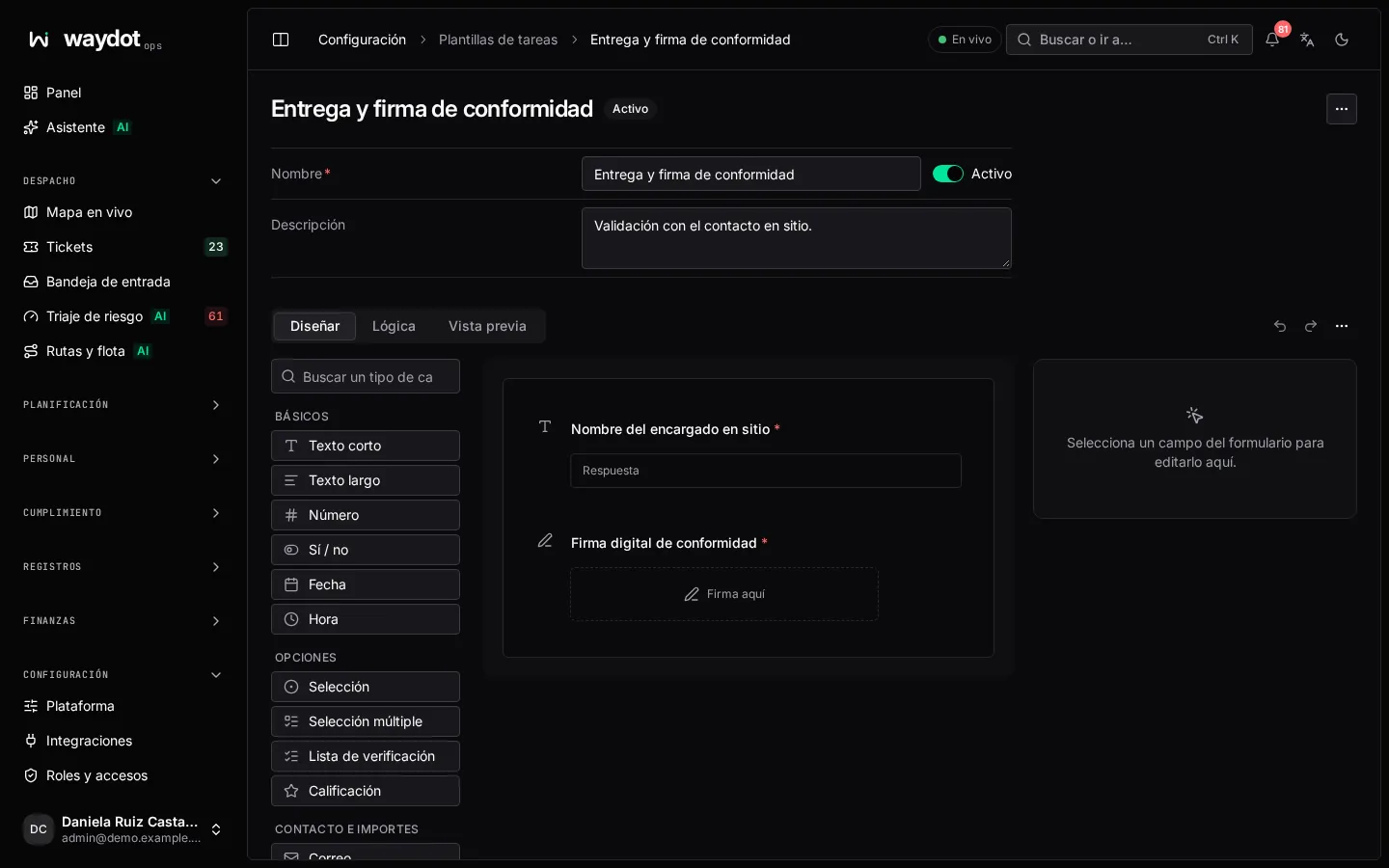
Las tres pestañas
| Pestaña | Para qué |
|---|---|
| Diseñar | Agregar, ordenar y configurar preguntas. |
| Lógica | Decidir cuándo se hace cada pregunta según respuestas anteriores. |
| Vista previa | Responder el formulario como lo verá el técnico en la app, para probar la lógica. Nada se guarda. Borrar las respuestas de la vista previa empieza de nuevo. |
En pantallas anchas el editor muestra tres columnas: los tipos de campo a la izquierda, el formulario al centro y la configuración de la pregunta a la derecha (o el Resumen del formulario si no hay ninguna abierta: cuántas preguntas, cuántas obligatorias, cuántas con lógica).
Agregar preguntas
- Arrastra un tipo de campo de la izquierda al formulario, o haz clic en él para agregarlo al final.
- En pantallas angostas usa Agregar arriba.
- Bloques listos: grupos de preguntas que casi todo formulario de campo necesita, ya configurados (ve abajo).
- Copiar de otro formulario…: trae preguntas de otro formulario del espacio (de tarea, de seguridad o rúbrica de calidad) o pégalas como JSON. Sus claves y condiciones se ajustan solas.
Un formulario admite hasta 50 preguntas.
Tipos de campo
| Grupo | Tipo | Qué pide |
|---|---|---|
| Básicos | Texto corto | Una respuesta escrita corta. |
| Texto largo | Una respuesta escrita en varias líneas. | |
| Número | Un número, como una lectura o un conteo. | |
| Sí / no | Sí o no. | |
| Fecha | Un día del calendario. | |
| Hora | Una hora del día. | |
| Opciones | Selección | Una respuesta de una lista que tú escribes (2 a 20 opciones). |
| Selección múltiple | Varias respuestas de esa lista. | |
| Lista de verificación | Elementos que el técnico marca uno por uno (1 a 30). | |
| Calificación | Del 1 al 5, o hasta el 10 (elige la Escala). | |
| Contacto e importes | Correo | Una dirección de correo. |
| Teléfono | Un número de teléfono. | |
| Importe | Una cantidad de dinero, hasta dos decimales. | |
| Captura | Foto | Fotos tomadas con la cámara del teléfono (hasta 10). |
| Firma | Una firma dibujada en la pantalla, con el nombre de quien firma. | |
| Escaneo de código de barras | Un código leído con la cámara (o escrito). | |
| Ubicación GPS | Dónde está el teléfono al responder. | |
| Archivo | Un documento adjunto. | |
| Diseño | Sección | Un encabezado que inicia una parte del formulario. No se responde. |
| Instrucciones | Texto para que el técnico lea. No se responde. | |
| Filas repetidas | Filas con las mismas preguntas, como materiales y cantidades: de 1 a 10 columnas y un Máximo de filas. |
El tipo no se cambia después
Una pregunta guardada conserva su tipo. Para pedir otra cosa, agrega una pregunta nueva.
Configurar una pregunta
Haz clic en una pregunta para abrir su configuración:
| Ajuste | Qué hace |
|---|---|
| Texto | La pregunta tal como la lee el técnico. |
| Texto de ayuda | Una aclaración que se muestra debajo de la pregunta. |
| Obligatorio | El técnico no puede terminar el formulario sin responderla. Las secciones e instrucciones no pueden ser obligatorias. |
| Opciones / Elementos por marcar | Para selección y listas. Editar como texto deja pegar una lista, una por línea. |
| Respuesta segura | En preguntas de sí/no o selección de listas de seguridad: la respuesta que permite seguir con el trabajo. Cualquier otra respuesta detiene el trabajo hasta que se resuelva. |
| Hacer esta pregunta | Siempre o Solo cuando… (ve Lógica). |
| Límites de la respuesta | Ve abajo. |
| Avanzado → Clave | Cómo se guarda la respuesta (minúsculas, números y guiones bajos). Se genera desde la pregunta; no la cambies una vez que el formulario esté en uso, porque los reportes y las integraciones la usan. |
Límites de la respuesta
| Tipo | Límites disponibles |
|---|---|
| Texto, código de barras, firma | Mínimo de caracteres, Máximo de caracteres y un Patrón. |
| Número | Mínimo y Máximo. |
| Selección múltiple | Elegir Al menos y Como máximo. |
| Foto | Al menos y Como máximo fotos, hasta 10. |
| Fecha | Desde y Hasta. |
El Patrón es una expresión regular. Patrones comunes ofrece: Solo dígitos, Número de teléfono, Correo electrónico, Código en mayúsculas, Placa vehicular y RFC. Con Prueba una respuesta escribe un ejemplo y verás si Se acepta o Se rechaza.
Lógica
Una condición cambia una pregunta según la respuesta a otra anterior. En la pestaña Lógica (o Preguntar solo cuando… en la pregunta) elige:
- Cuando la respuesta a — la pregunta de la que depende.
- La comparación y el valor.
- Entonces — qué hacer: Mostrar esta pregunta, Ocultar esta pregunta, Hacer obligatoria esta pregunta o Bloquear esta pregunta.
Comparaciones disponibles según el tipo de la pregunta de la que dependes:
| Tipo | Comparaciones |
|---|---|
| Número, importe, calificación | es, no es, es mayor que, es al menos, es menor que, es como máximo |
| Texto, código, correo, teléfono | es, no es, contiene, es uno de, no es uno de |
| Selección | es, no es, es uno de, no es uno de |
| Sí/no, fecha, hora | es, no es |
Una pregunta admite hasta 10 condiciones. Las condiciones con la misma acción se aplican cuando se cumple cualquiera de ellas. Una pregunta no puede depender de sí misma, y las listas de verificación y selección múltiple no sirven como origen de una condición.
En el formulario, una pregunta con lógica muestra Condicional y la frase Solo si “…” es ….
Bloques listos
| Bloque | Qué agrega |
|---|---|
| Llegada al sitio | Ubicación al llegar y foto del sitio. |
| Equipo de protección | Lista del equipo usado: casco, lentes, guantes, botas, chaleco. |
| Riesgo encontrado | ¿Encontraste algún riesgo? y, si sí, descripción y foto. |
| Lectura de medidor | La lectura y una foto del medidor. |
| Resultado del trabajo | Terminado / Terminado en parte / No terminado y, si no se terminó, por qué. |
| Firma del cliente | Nombre y firma del cliente. |
| Materiales usados | Filas de material y cantidad. |
Trabajar con varias preguntas
- Seleccionar preguntas activa la selección múltiple: marca varias y hazlas Obligatorias u Opcionales, Mover al inicio, Mover al final, Duplicar o Eliminar.
- Buscar una pregunta filtra un formulario largo.
- Copiar como JSON copia las preguntas para pegarlas en otro formulario.
- Deshacer y Rehacer (Ctrl Z). Alt ↑ / Alt ↓ mueven la pregunta abierta.
Problemas antes de guardar
La pestaña Problemas lista lo que impide guardar, por ejemplo Escribe la pregunta, Agrega al menos dos opciones, Dos opciones dicen lo mismo, Otra pregunta tiene esta clave o Su condición apunta a una pregunta que ya no existe. Cada uno tiene Corregir, que lleva a la pregunta. Cuando no hay nada: Nada por corregir. El formulario está listo para guardarse.