

Español
La cola de tickets
Tickets es la lista de todo el trabajo que puedes ver, lo más reciente primero. Desde aquí se abre cada ticket, se asignan varios a la vez y se exporta la cola.
Dónde está: Despacho → Tickets. El número junto a la entrada del menú cuenta los tickets sin asignar. Quién la ve: personas con permiso para leer tickets. Con el permiso simple ves los tickets asignados a ti; con leer tickets en tu alcance, todos los de tus territorios.
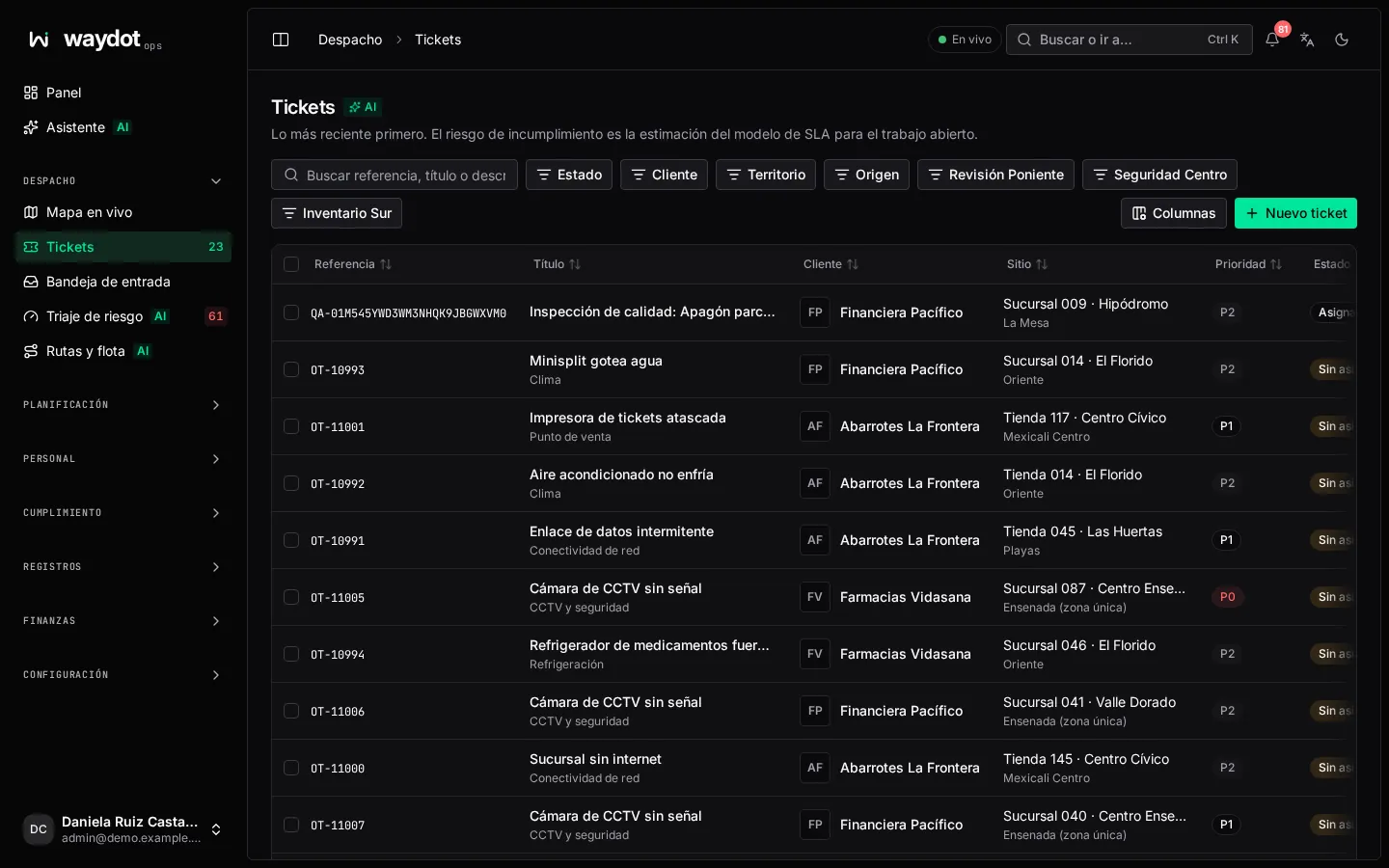
Columnas
| Columna | Qué muestra |
|---|---|
| Referencia | El identificador del ticket, por ejemplo OT-10993. Los tickets que vienen de una inspección de calidad empiezan con QA-. |
| Título | La línea que resume el trabajo y, debajo, su tipo de trabajo (categoría). |
| Cliente | Para quién es el trabajo. |
| Sitio | Dónde es, y debajo su territorio. |
| Prioridad | El nivel del contrato del cliente: P0 (el más urgente) a P3, o los nombres que use ese contrato. |
| Estado | En qué punto del ciclo va. Ve Estados del ticket. |
| Riesgo de incumplimiento (AI) | La estimación del modelo de SLA para el trabajo abierto: En curso, En observación, En riesgo o Crítico. Sin puntuar si aún no se calcula. |
| Responsable, Plazo, Levantado, Resuelto | El agente principal, la fecha límite de resolución, cuándo se levantó y cuándo se cerró. |
Columnas (arriba a la derecha) elige qué columnas ver. Un clic en el encabezado ordena.
Buscar y filtrar
- Buscar referencia, título o descripción… busca en esos tres campos.
- Filtros (cada uno acepta varios valores y se combinan entre sí):
| Filtro | Qué hace |
|---|---|
| Estado | Abierto, Asignado, Aceptado, En camino, En sitio, En curso, Seguimiento pendiente, Resuelto, Cancelado. |
| Cliente | Uno o varios clientes. |
| Prioridad | Solo aparece cuando eliges exactamente un cliente, porque cada contrato define sus propias prioridades. |
| Territorio | Uno o varios de tus territorios. |
| Origen | Reactivo (alguien lo levantó) o Visita programada (lo generó un plan de visitas). |
| Programación | Aparece al filtrar visitas programadas: el plan que generó el ticket. |
| Campos personalizados | Cada campo personalizado de tickets de tipo selección o sí/no se vuelve un filtro (por ejemplo ¿Se factura al cliente?). |
Los filtros quedan en la dirección de la página: puedes guardarla en favoritos o enviarla a alguien y verá la misma vista. Cambiar un filtro regresa a la primera página.
Acciones sobre varios tickets
Marca las casillas de la izquierda (o la del encabezado para toda la página). Aparece una barra con:
| Acción | Qué hace | Permiso |
|---|---|---|
| Asignar… | Asigna todos los marcados a la misma persona con el mismo motivo. Los que no se puedan asignar quedan como están y se listan. | Asignar tickets |
| Más → Cambiar prioridad | Cambia la prioridad. Se omiten los cerrados, los que ya la tienen y aquellos cuyo contrato no tiene esa prioridad. | Asignar tickets |
| Más → Adjuntar lista de tareas | Agrega una lista de tareas a cada uno. | Administrar plantillas de tareas |
| Más → Cancelar tickets | Cancela los que se puedan cancelar desde su estado. | Cancelar tickets |
Antes de aplicar, la ventana dice cuántos cambiarán y cuáles se omitirán y por qué. Cada ticket se cambia por separado, con su propio registro en la bitácora.
Exportar
Exportar CSV descarga la cola con los filtros y la búsqueda actuales. Se abre en Excel o Google Sheets.
Estados de la lista
- Aún no hay tickets: el espacio no tiene ninguno. Crear el primer ticket.
- Nada coincide con estos filtros: quita filtros para ver toda la cola.