

Español
Asignar un ticket
Asignar envía el ticket a un agente: le llega a su teléfono y queda como responsable. La asignación y su motivo quedan en el registro de auditoría.
Quién puede: personas con permiso para asignar, ofrecer y dotar de personal a los tickets (gerentes de operaciones y superadministradores).
Dónde: Asignar en la ficha del ticket, en el Panel (Requiere una decisión), en el mapa en vivo, en el triaje de riesgo, o Reasignar en el menú ⋯ de un ticket ya asignado.
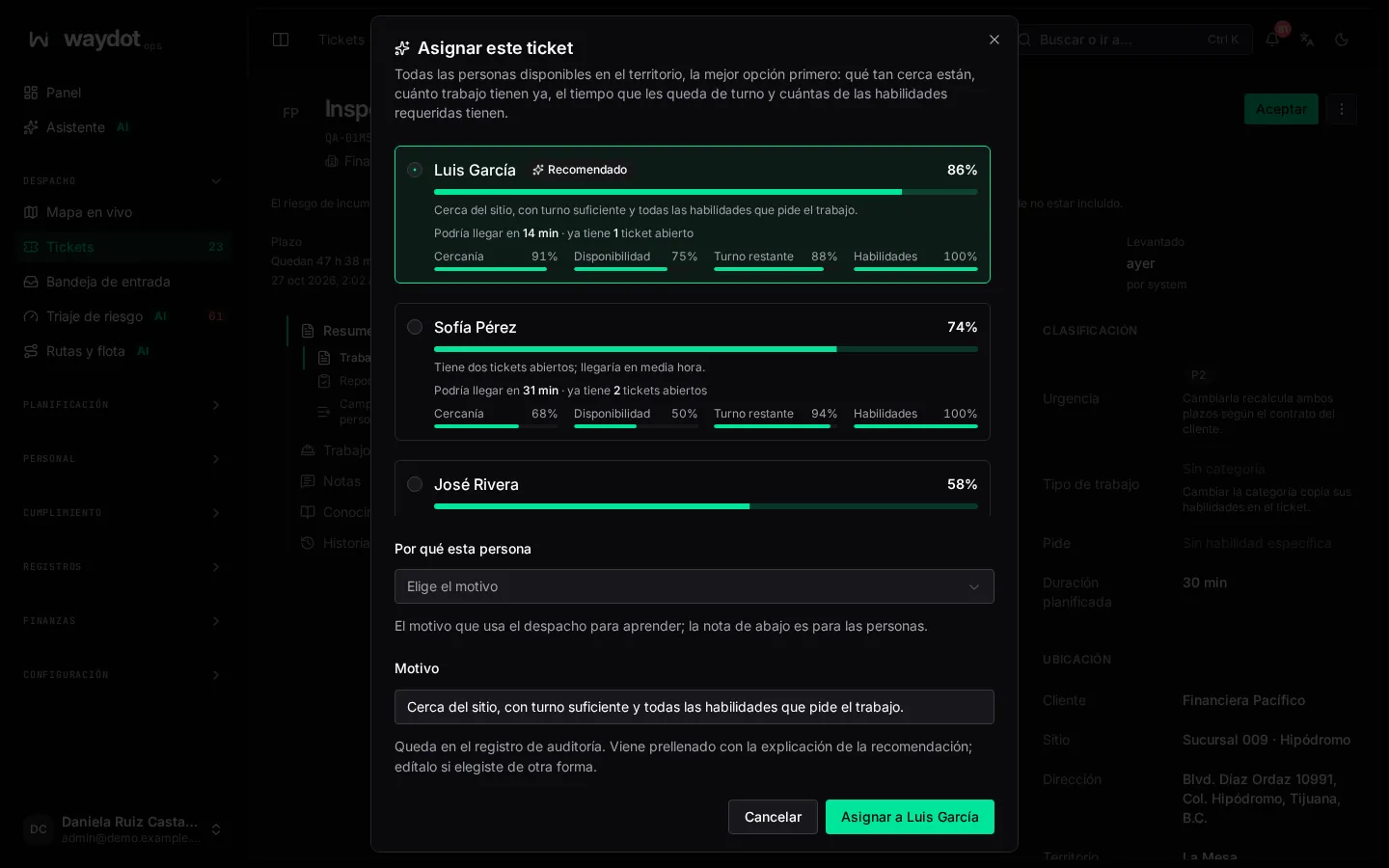
Los candidatos
La ventana lista a todas las personas disponibles en el territorio, la mejor opción primero. Cada candidato muestra:
- una puntuación de 0 a 100 y, para el primero, Recomendado u Opción recomendada (87); Muy adecuado para los que tienen buena puntuación;
- Podría llegar en 25 min · ya tiene 2 tickets abiertos;
- cuatro barras con los factores de la puntuación:
| Factor | Qué mide |
|---|---|
| Cercanía | Qué tan cerca está de su última ubicación conocida, convertida en tiempo de traslado. Más allá del mayor tiempo de traslado útil vale cero. |
| Disponibilidad | Cuánto trabajo tiene ya frente a su capacidad de tickets. |
| Turno restante | Cuánto le queda de turno. |
| Habilidades | Cuántas de las habilidades que pide el trabajo tiene. |
Cuánto pesa cada factor se configura en Ajustes de la plataforma → Despacho y, con Inteligencia, puede ajustarse por régimen desde el Registro de modelos.
Avisos que puedes ver:
- · la última ubicación conocida es incierta: el agente no ha reportado ubicación reciente; su cercanía es menos confiable. Los agentes cuya ubicación es demasiado antigua no aparecen.
- En o por encima del umbral de autoasignación: con ese puntaje el despacho lo habría asignado solo.
- Buscar a una persona por nombre filtra la lista. Las personas no disponibles no aparecen.
Si nadie del territorio está disponible
Aparece Ningún agente de este territorio está disponible. Si hay gente disponible en otra parte del cliente, se lista debajo, Fuera de … — requiere justificar la excepción. Elegir a alguien de fuera pide un Motivo de la excepción (ej. Único técnico con la pieza de reemplazo), que queda en el registro de auditoría.
Pasos
- Abre Asignar (o Reasignar).
- Revisa la lista. Si hay recomendación de despacho, arriba se ve quién, cuándo llegaría, cuánto margen deja frente al plazo y quién más es posible (También posible), y Por qué se descartó a los demás.
- Elige a la persona.
- Opcional, sobre todo si no elegiste al recomendado: indica Por qué esta persona, el motivo con que el despacho aprende:
- El cliente ya tiene la pieza en sitio
- Otro agente lleva la pieza
- La pieza viene de nuestro almacén
- El cliente está adquiriendo la pieza
- El cliente tiene las piezas listas para recoger
- El cliente pidió a este técnico
- Un cierre vial o incidente lo impide
- Algo del sitio requiere a esta persona
- El agente sugerido no tiene una herramienta funcional
- Revisa el Motivo: texto para las personas que queda en el registro de auditoría. Viene prellenado con la explicación de la recomendación; edítalo si elegiste de otra forma. Es obligatorio solo cuando eliges a alguien fuera del territorio.
- Elige Asignar a …. Aparece Ticket asignado.
El ticket pasa a Asignado y el agente recibe la notificación. Si estaba asignado a otra persona, se le retira.
Asignar varios a la vez
En la cola de tickets, marca varios y elige Asignar…:
| Campo | Qué es |
|---|---|
| Elige un agente | La misma persona para todos. |
| Motivo | Se registra en el historial de cada ticket (ej. Despacho matutino, sector norte). |
Elige Asignar N. Los tickets que no se puedan asignar quedan como están y se listan con el motivo.
Agentes de apoyo
Para trabajos de varias personas, agrega agentes de apoyo desde Equipo del ticket → Asignar personal a este ticket o al levantar el ticket. Ve El ticket → Equipo.
Devolver a la cola
Para quitarle el ticket al agente sin asignarlo a otro, usa Devolver a la cola… en el menú ⋯. El ticket vuelve a Sin asignar y el despacho lo puede volver a ofrecer.