

Español
Integraciones
Una integración conecta WAYDOT con otro sistema: un buzón o chat por donde tus clientes piden servicio, el sistema de tickets de un cliente, un sistema propio que llama a la API, o un receptor al que WAYDOT avisa cada evento.
Dónde está: Configuración → Integraciones, con las pestañas Conexiones, Webhooks y Registro de entregas. Quién lo ve: quien puede leer integraciones; conectar y cambiar requiere administrar integraciones.
Qué se puede conectar
| Tipo | Qué hace | Requiere |
|---|---|---|
| Correo | El correo que reenvía tu proveedor (Postmark, Mailgun o cualquiera) llega como mensajes a la bandeja de entrada. | Módulo Recepción de clientes |
| Los mensajes a tu número de WhatsApp Business llegan a la bandeja y se puede responder. Cada número adicional es un complemento. | Recepción de clientes | |
| Telegram / Slack | Los mensajes a tu bot o app llegan a la bandeja y se responde en el chat o hilo. | Recepción de clientes |
| ServiceNow, Jira, Zendesk, Freshdesk, Freshservice | Los incidentes o tickets actualizados en el sistema del cliente se consultan periódicamente y llegan a la bandeja. | API y webhooks; cada conector es un complemento |
| SAP Plant Maintenance, Dynamics 365 Field Service | Las ubicaciones técnicas, cuentas y equipos del sistema del cliente se leen como sitios y activos. | API y webhooks; conector |
| Webhook de entrada | Cualquier sistema que pueda enviar JSON por POST manda trabajo a una dirección firmada propia. | API y webhooks |
| Acceso por API | Una cuenta de servicio con sus propios tokens, para un sistema que llama a la API de WAYDOT o un agente de IA en el servidor MCP. | API y webhooks |
| Zoom, Google Meet, Microsoft Teams | Cada entrevista agendada recibe su reunión. Ve Videollamadas. | Reuniones |
| Proveedor de IA | Tu propia clave de modelos; la IA la usa en lugar de los créditos de la plataforma. Ve Configuración de la plataforma → IA. | Claves de IA personales |
La firma electrónica y el timbrado de recibos de nómina se conectan desde la app de Recursos humanos (Firma electrónica, CFDI de nómina).
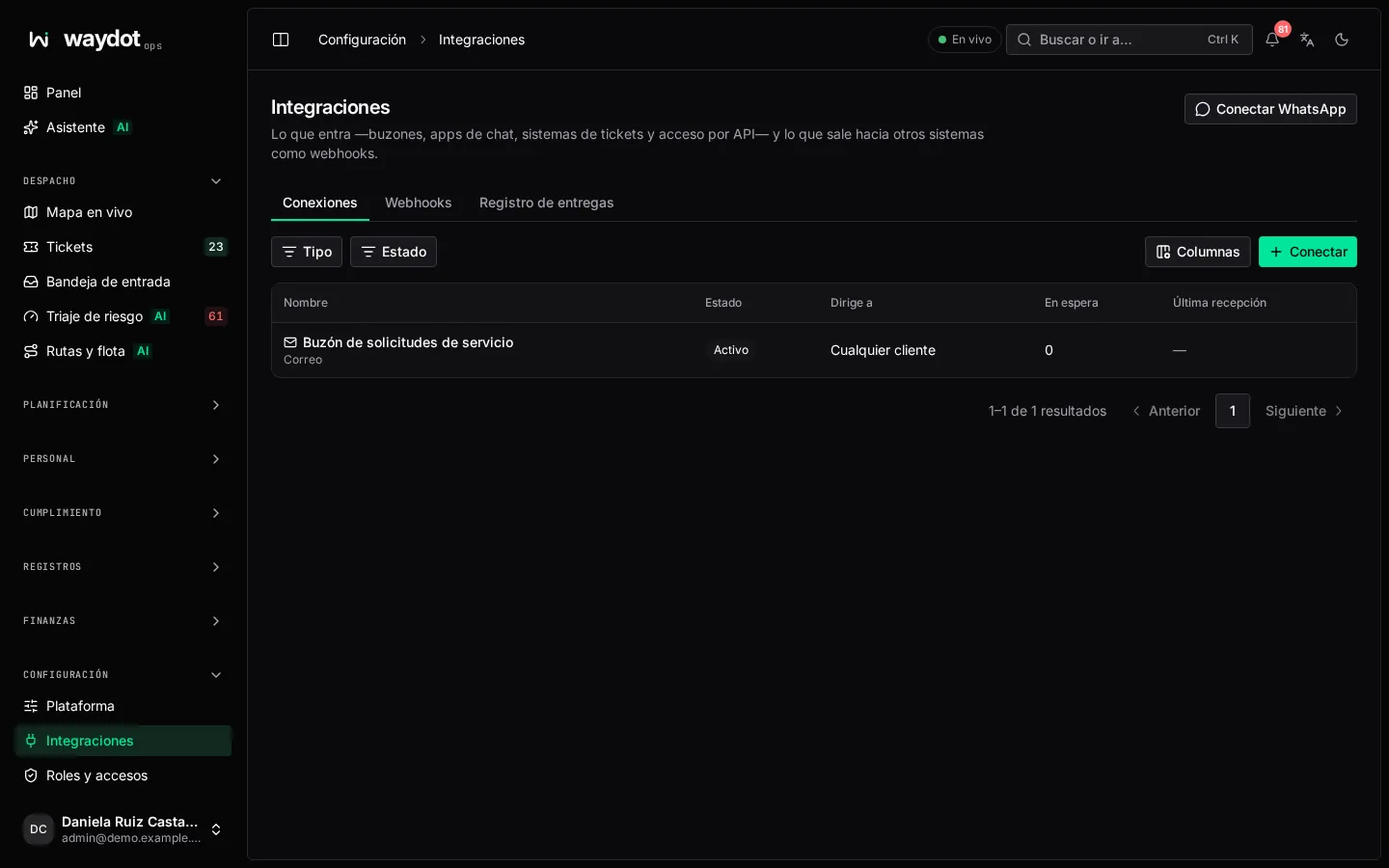
La lista de conexiones
Cada conexión con su tipo, Dirige a (el cliente o Cualquier cliente), Última recepción, cuántos mensajes En espera y si está Con fallas. Conectar agrega una.
Conectar
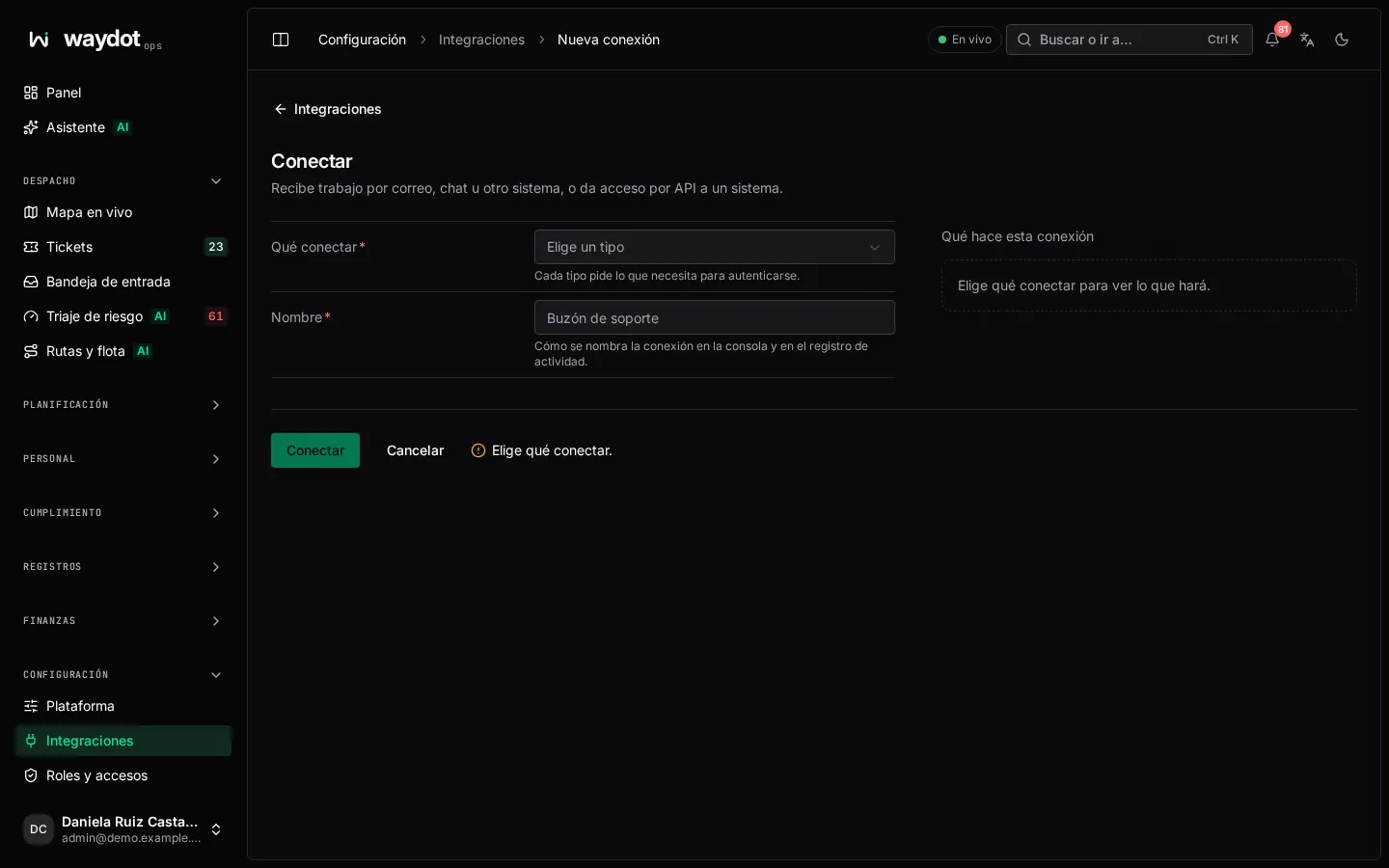
Elige Qué conectar: cada tipo pide lo que necesita para autenticarse. A la derecha, Qué hace esta conexión lo resume (Consulta los incidentes actualizados cada minuto · Los mensajes esperan en la bandeja de entrada · para OXXO · los remitentes reciben confirmación).
Campos comunes
| Campo | Qué es |
|---|---|
| Nombre | Cómo se nombra en la consola y en el registro de actividad (Buzón de soporte). |
| Cliente | Los mensajes se archivan con este cliente. Vacío (Cualquier cliente): se ubica cada mensaje por separado. |
| Sitio predeterminado | Dónde se abren los tickets cuando el mensaje no lo dice. |
| Abrir tickets por sí sola | Un mensaje que indica su sitio se vuelve ticket sin esperar en la bandeja, una vez que se sabe su prioridad: enviada por el sistema del cliente o evaluada con su contrato cuando el triaje está activo. |
| Confirmar a los remitentes | Se avisa al remitente que su mensaje se recibió y, después, la referencia del ticket. |
| Credenciales | Según el tipo: clave de firma, token de acceso, ID del número de teléfono, token del bot, usuario y contraseña, token o clave de API, ID de inquilino, ID y secreto de cliente, clave privada… Se guardan cifradas y no se vuelven a mostrar. |
Correo
Proveedor: el servicio que reenvía tu correo; su firma se verifica en cada entrega. Al conectar recibes la Dirección de entrega a la que tu proveedor debe reenviar.
WhatsApp
Conectar WhatsApp abre el registro de Meta para elegir o crear tu cuenta de WhatsApp Business y tu número. Al terminar: WhatsApp conectado. Sus plantillas de avance se enviaron a revisión de Meta. (Si no carga, revisa que nada en el navegador bloquee facebook.com.)
ServiceNow, Jira, Zendesk, Freshdesk, Freshservice
| Campo | Qué es |
|---|---|
| Dirección de la instancia | La dirección https:// como la abres en el navegador. |
| Consultar cada | Minutos entre consultas, de 1 a 60. |
| Filtro | Jira: un filtro JQL (project = OPS). ServiceNow: una consulta codificada (assignment_group=…). Zendesk: términos de búsqueda (tags:waydot group:Field). Vacío: todo lo actualizado desde la última consulta. |
SAP Plant Maintenance y Dynamics 365
| Campo | Qué es |
|---|---|
| Dirección de la instancia | SAP: la raíz del gateway OData (https://sap.acme.mx/sap/opu/odata/sap). Dynamics: https://acme.crm.dynamics.com. |
| Mandante SAP | Tres dígitos (100). Vacío: el del gateway. |
| Cliente | El cliente cuyos sitios y equipos tiene ese sistema; lo leído se registra a su nombre. |
No se lee nada hasta que sincronices desde la página de la conexión.
Acceso por API
| Campo | Qué es |
|---|---|
| Actúa como | Los roles que llevan sus tokens. Puede hacer lo que esos roles permiten y nada más. Al menos uno. |
| Clientes que puede ver | Vacío: toda la organización. |
Una cuenta de servicio no ocupa licencia. Los tokens se emiten en la página siguiente.
Webhook de entrada
Se genera un secreto de firma que se muestra una sola vez, en la página siguiente: Cópialo ahora. No se vuelve a mostrar. Guárdalo en el sistema que envía.
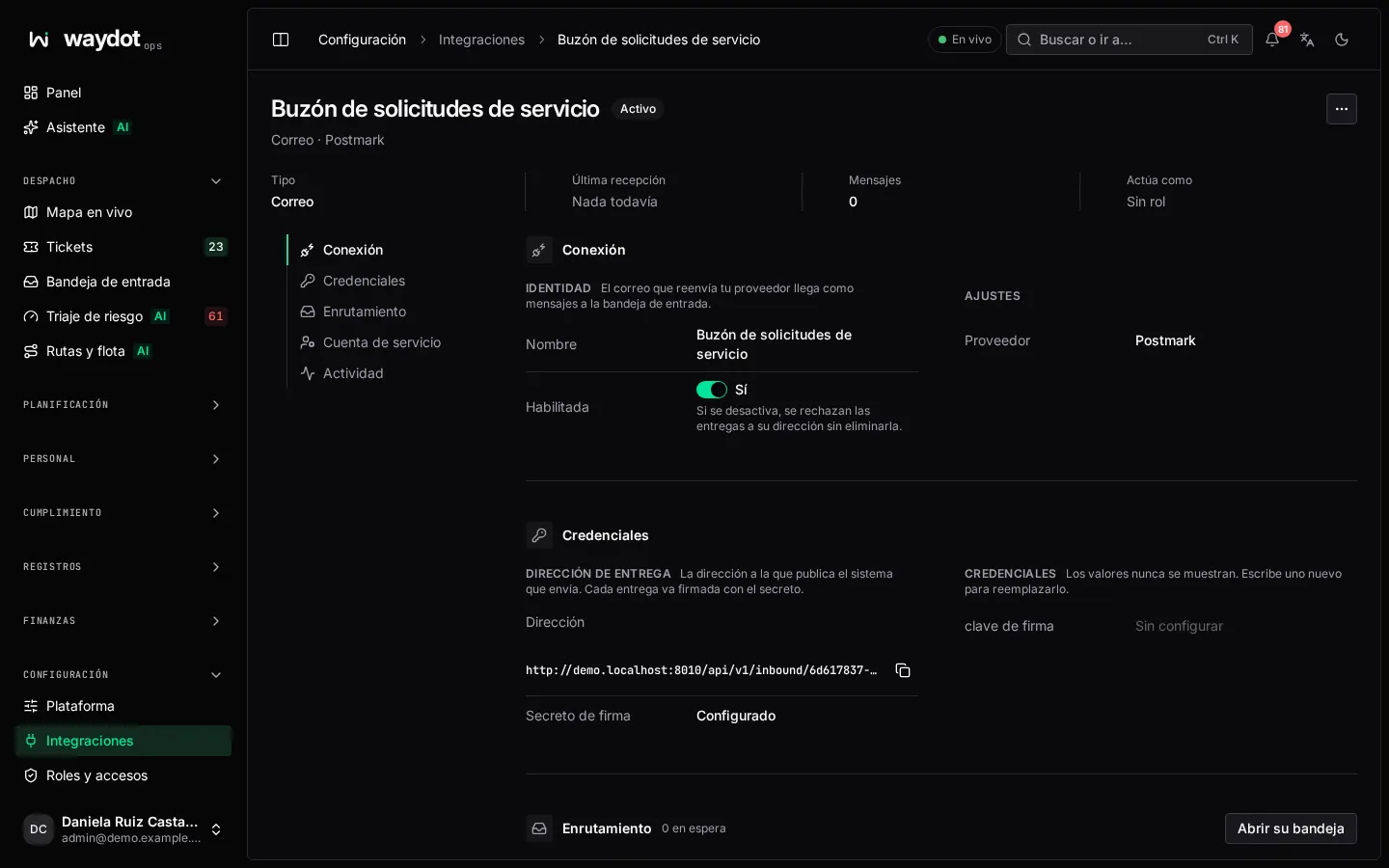
La página de una conexión
| Sección | Qué contiene |
|---|---|
| Conexión | Identidad (nombre, tipo, conectada por), Habilitada (si se desactiva, deja de usarse sin eliminarse; un webhook de entrada rechaza las entregas), Última recepción y Mensajes (con Abrir su bandeja). |
| Credenciales | Configurado / Sin configurar. Los valores nunca se muestran; escribe uno nuevo para reemplazarlo. Para un webhook de entrada, la Dirección (Copiar dirección) y el Secreto de firma. |
| Enrutamiento | A dónde llega (cliente, sitio predeterminado) y Qué pasa con un mensaje (abrir tickets solo, confirmar). |
| Sus prioridades | Para sistemas de tickets: cómo se traduce cada prioridad de su sistema (1 - Crítica) a una del contrato del cliente. Agregar prioridad. Sin mapear, el mensaje no trae prioridad y la decide una persona en la bandeja (o el triaje). |
| Mensajería con clientes | Para correo y WhatsApp, ve abajo. |
| Consulta periódica | El horario y el Último error (Sin errores). |
| Sitios y equipos | Para SAP y Dynamics, ve abajo. |
| Mapeo de campos | De dónde se lee cada campo; vacío usa la ruta que se muestra en gris. |
| Cuenta de servicio | Qué puede hacer y sus Tokens. |
Mensajería con clientes
Quién puede pedir servicio por la conexión, qué se le avisa y en qué idioma:
| Ajuste | Qué hace |
|---|---|
| Solo solicitantes aprobados | A un número o correo sin aprobar se le pregunta quién es y espera a que tú o el cliente lo confirmen. Ve Solicitantes. |
| Asistente de WhatsApp | Atiende el chat: identifica la sucursal, pregunta lo que falta y abre el ticket cuando el cliente toca Confirmar. |
| Avisar a los solicitantes del avance | WhatsApp: asignado, en camino, llegó y terminado, como mensajes; tras un día sin que el cliente escriba, como plantillas aprobadas. Correo: asignado, terminado, otra visita y cancelado, retenidos 15 minutos para juntar cambios cercanos en un solo correo. |
| Idioma | Español o inglés. |
| Dirección de respuesta | A dónde van las respuestas a los correos de avance; normalmente este buzón. |
| Cuenta de WhatsApp Business | El id de la cuenta en Meta, necesario para las plantillas. Enviar plantillas de avance las manda a revisión de Meta. |
| Modo de prueba | Nunca llama a Meta: lo que se enviaría queda en el registro. Para probar con mensajes simulados. |
Sitios y equipos (SAP, Dynamics)
Probar conexión, y Sincronizar sitios / Sincronizar equipos. El resultado de cada lectura: Creados, Actualizados, Sin cambios, Sin sitio que coincida (equipos cuyo sitio no existe), Omitidos y Errores. El Mapeo de campos define de dónde se lee Su ID, Nombre, Dirección, Latitud y Longitud de los sitios, y Su ID, Número de serie y Fin de garantía de los equipos.
Tokens de API
Cada sistema que llama recibe su propio token; los agentes de IA se conectan al servidor MCP en la dirección que muestra la página.
- Emitir un token con una Etiqueta (ERP producción), para distinguirlo y revocarlo por separado.
- Copia el token: se muestra una sola vez.
- Cada token muestra cuándo se emitió y se usó por última vez. Revocar rechaza desde ahora sus llamadas; no se puede deshacer.
Acciones
En Más acciones: Rotar secreto (desde ahora se rechazan las entregas firmadas con el actual; actualiza de inmediato el sistema que envía), Volver a enviar el flujo y Desconectar (su dirección deja de aceptar entregas y sus tokens dejan de funcionar; los mensajes ya recibidos se quedan en la bandeja).
Webhooks de salida
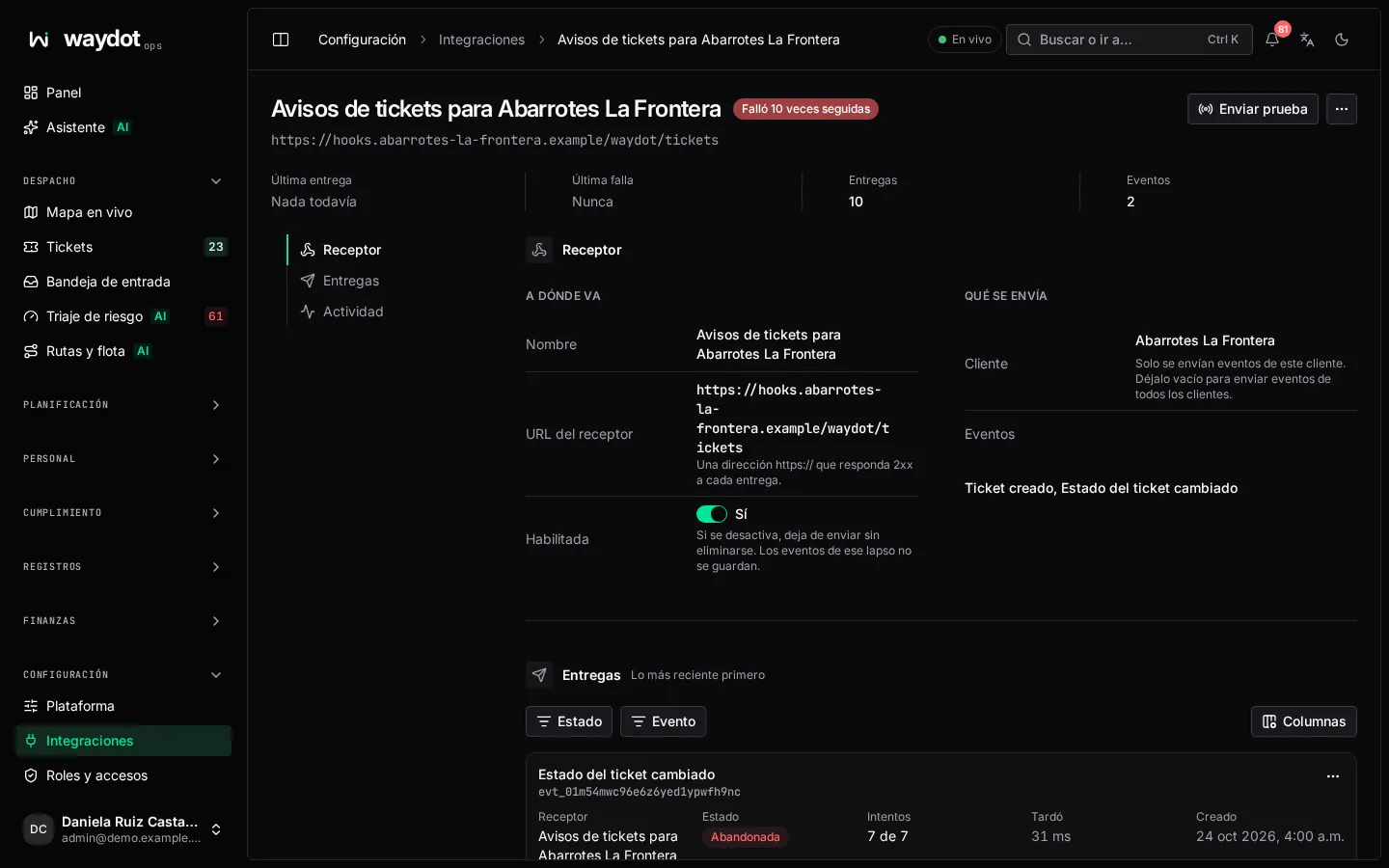
Un webhook envía los eventos de WAYDOT a otro sistema en cuanto ocurren. Agregar webhook:
| Campo | Qué es |
|---|---|
| Nombre | Cómo se nombra el receptor (ERP). |
| URL del receptor | Una dirección https:// que responda 2xx a cada entrega. |
| Cliente | Solo eventos de este cliente. Vacío: todos. |
| Eventos | Por área, un evento o Todos los eventos. Agregar evento. |
Eventos disponibles:
| Área | Eventos |
|---|---|
| Tickets | Creado, asignado, resumen actualizado, estado cambiado, resuelto, sin asignar, equipo asignado, seguimiento creado, umbral de SLA cruzado, escalado. |
| Registros | Nota agregada. |
| Entrada | Mensaje entrante recibido. |
| Finanzas | Gasto enviado. |
| Ubicación | Entrada y salida de geocerca, anomalía de ubicación detectada. |
| Activos | Estado cambiado, existencias bajas, dañado, garantía por vencer, traslado con destino. |
| Personal | Anomalía de asistencia. |
| Seguridad | Incidente reportado, peligro observado, SOS activado, acción correctiva vencida. |
| Flotilla | Mantenimiento pendiente, documento por vencer. |
| Visitas programadas | Visita programada vencida. |
| Reclutamiento | Vacante publicada, candidato recibido, entrevista agendada, candidato contratado. |
Cómo funciona la entrega: cada entrega va firmada con un secreto que se muestra una vez al guardar (el receptor compara el encabezado X-Waydot-Signature con su copia). Una entrega que falla se reintenta con esperas crecientes y después se aparta como abandonada para reenviarla.
En la página del webhook: Habilitado (si se desactiva, deja de enviar; los eventos de ese lapso no se guardan), Enviar prueba (un ping), Rotar secreto (el anterior se sigue aceptando un tiempo para que el receptor cambie) y Eliminar (su registro de entregas se elimina con él).
Registro de entregas
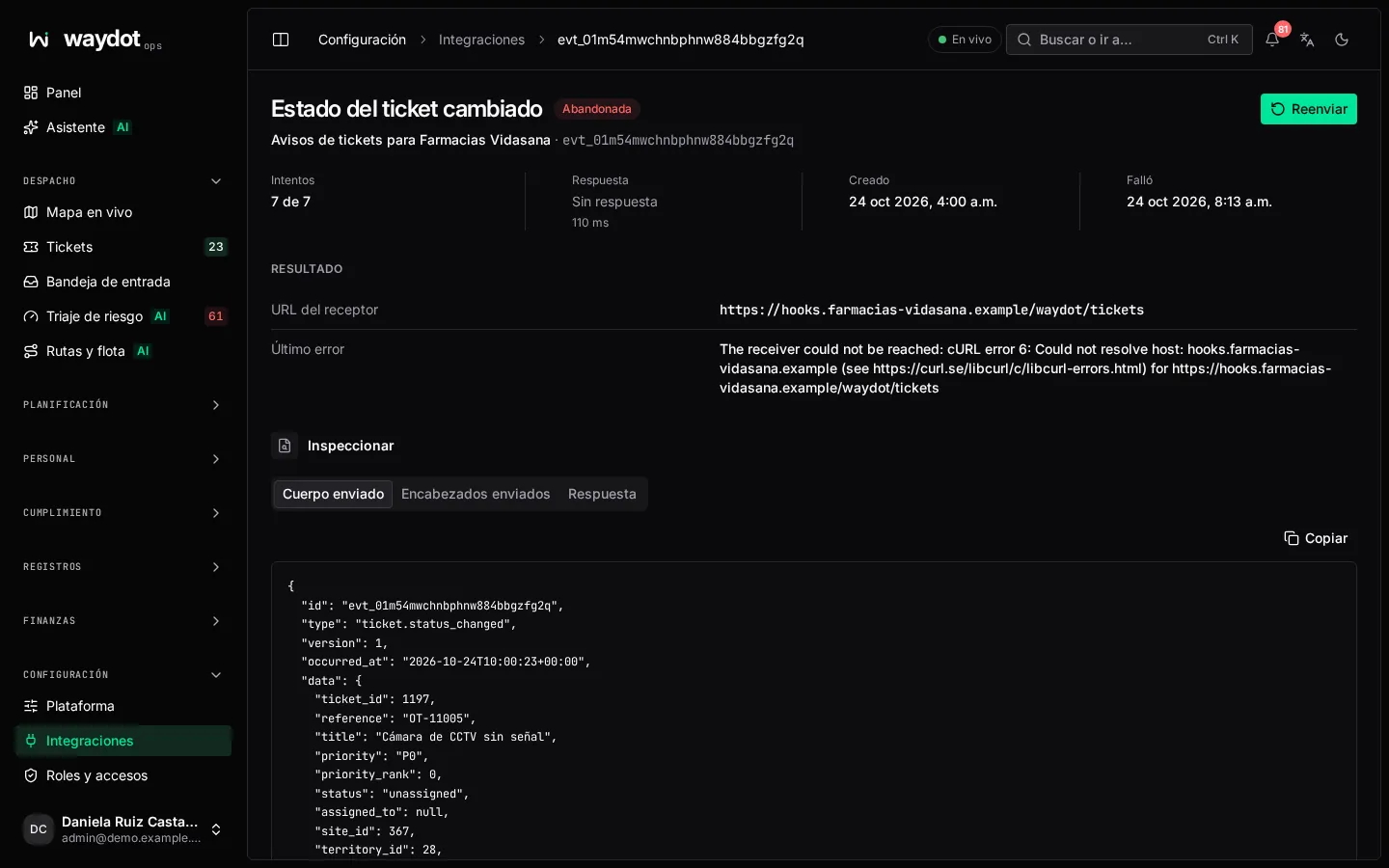
Cada evento enviado a un webhook, con Evento, Receptor, Intentos (2 de 8), Respuesta y estado: Enviando, Entregada, Reintentando o Abandonada.
Inspeccionar muestra los Encabezados enviados del último intento, el Cuerpo enviado, la Respuesta del receptor, cuánto Tardó y el Último error. Reenviar lo manda otra vez.