

Español
Mapa en vivo
El mapa en vivo muestra dónde está el trabajo y dónde está tu gente, y se actualiza solo. Desde aquí asignas tickets, respondes alertas SOS y abres cualquier registro.
Dónde está: Despacho → Mapa en vivo. El Panel también tiene un acceso Mapa en vivo. Quién lo ve: personas con permiso para leer el tablero de operaciones en vivo (gerentes de operaciones y superadministradores). Cada quien ve solo lo de sus territorios.
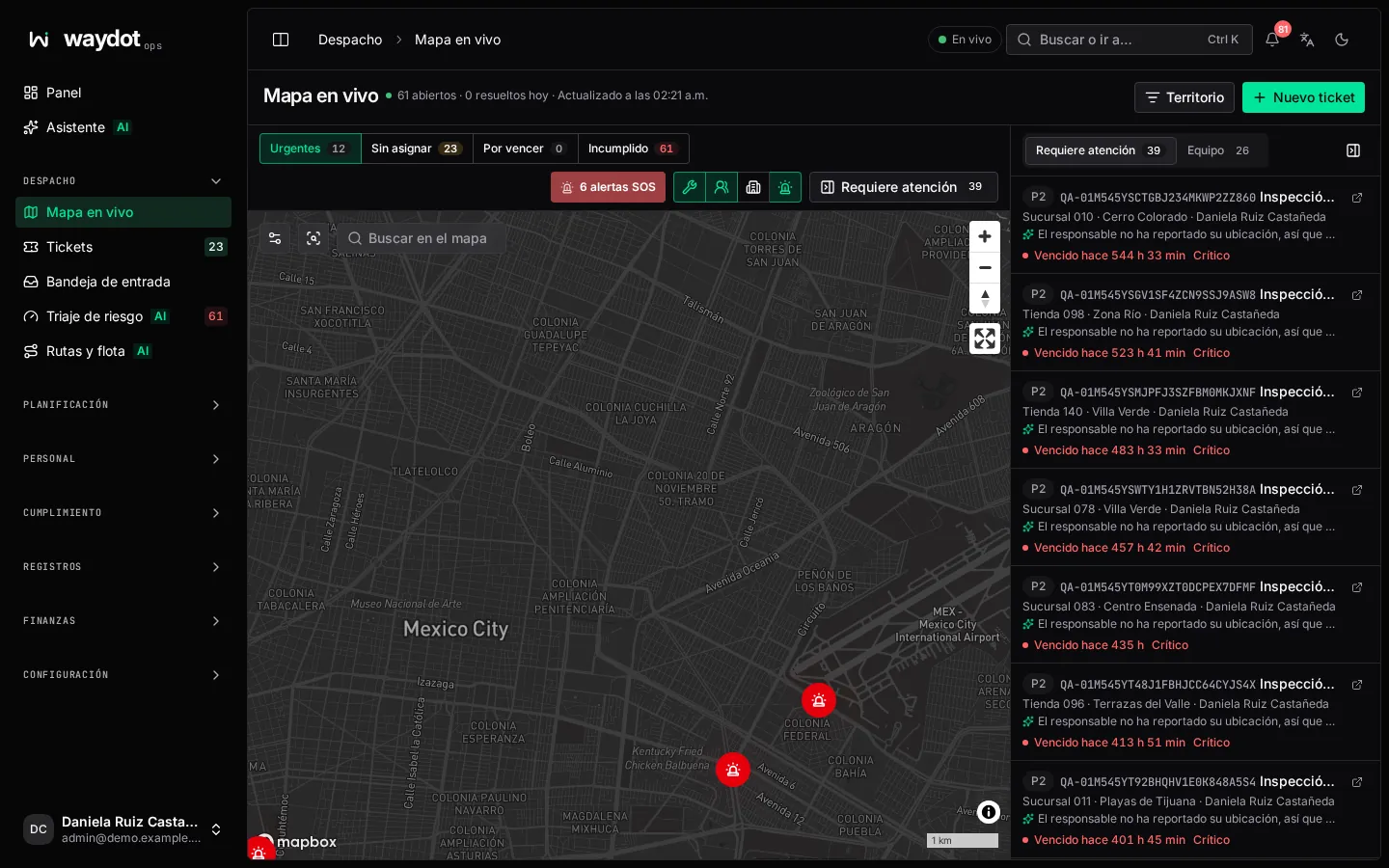
Lo que se ve en el mapa
| Marcador | Qué es |
|---|---|
| Ticket | Trabajo abierto, en su sitio. El color dice su urgencia: rojo vencido, ámbar por vencer o en riesgo, verde en curso. |
| Agente | La última posición que reportó un agente de campo, con su iniciales y su estado. |
| Sitio | Una ubicación de servicio dentro de tu alcance. |
| SOS | Una alerta de emergencia activa, con un halo rojo. |
| Tramo de manejo | La línea de un agente en camino a su ticket, con la llegada estimada. |
| Ruta planificada | El orden de visitas que sugiere el planificador para un agente. |
| Varios juntos | Un número en un círculo: varios marcadores cercanos. Haz clic para acercar. |
La Leyenda (en la configuración del mapa) explica cada color.
Arriba del mapa
| Control | Qué hace |
|---|---|
| Urgentes · Sin asignar · Por vencer · Incumplido | Fichas que filtran los tickets del mapa y la lista lateral. Cada una muestra su número. N tickets ocultos por el filtro avisa cuando el filtro deja algo fuera. |
| N alertas SOS | Aparece en rojo si hay alertas activas. Abre la lista de alertas para responder. |
| Capas (íconos) | Encienden o apagan: Tickets urgentes (trabajo abierto que vence primero), Agentes de campo (últimas posiciones), Sitios (todas las ubicaciones de servicio), Agentes en camino (tramos de manejo y llegadas), Rutas planificadas y las Capas del modelo como zonas críticas. |
| Requiere atención | Muestra u oculta el panel lateral. |
| Territorio | Limita el mapa a un territorio. |
| Nuevo ticket | Abre el formulario de ticket. |
Dentro del mapa:
| Control | Qué hace |
|---|---|
| Configuración del mapa (ícono de ajustes) | Mapa base: Seguir el tema, Calles, Oscuro o Satélite. Nombres bajo los marcadores. Intensidad del calor de la capa de zonas críticas. Leyenda. |
| Ajustar todo en el mapa | Encuadra todos los marcadores visibles. |
| Buscar en el mapa | Encuentra un ticket, agente o sitio y lo centra. Un agente sin posición dice Sin GPS reportado. |
| + / −, brújula, Pantalla completa | Acercar, alejar, orientar al norte y pantalla completa. Usa Ctrl + rueda para acercar con el ratón. |
El panel lateral
Dos pestañas:
- Requiere atención: los tickets que necesitan una decisión, con su prioridad, sitio, agente, cuánto llevan vencidos y su nivel de riesgo. El ícono de flecha abre el ticket.
- Equipo: los agentes con su estado (Listos, Descanso, Fuera), hasta qué hora es su turno y hace cuánto reportaron GPS.
Actuar desde el mapa
Haz clic en un marcador para ver su tarjeta y sus acciones:
| Marcador | Tarjeta | Acciones |
|---|---|---|
| Ticket | Referencia, título, sitio, prioridad, plazo y agente. | Asignar (si no tiene agente), Abrir detalles del ticket. |
| Agente | Nombre, estado, GPS hace…, Batería N %, En camino a… con llegada estimada y sus paradas planificadas. | Perfil, Seguir (el mapa lo mantiene centrado mientras se mueve). |
| Sitio | Nombre, cliente y tickets abiertos ahí. | Abrir sitio. |
| SOS | Quién la levantó y hace cuánto. | Responder abre la alerta. |
Clic derecho sobre un marcador ofrece Centrar en el mapa y abrir su registro.
Por qué un agente no aparece
- No ha abierto la app de campo o no está en turno.
- Su teléfono no ha reportado ubicación (permiso de ubicación desactivado, sin señal). En el Equipo se ve Sin GPS.
- Está fuera de tus territorios.
Si el mapa dice Mapa no disponible, el servicio de mapas no está configurado o no responde; el resto de la pantalla sigue funcionando.