

Español
Seguridad de la cuenta
Dónde está: Ajustes → Seguridad. Quién la ve: cada persona, para su propia cuenta.
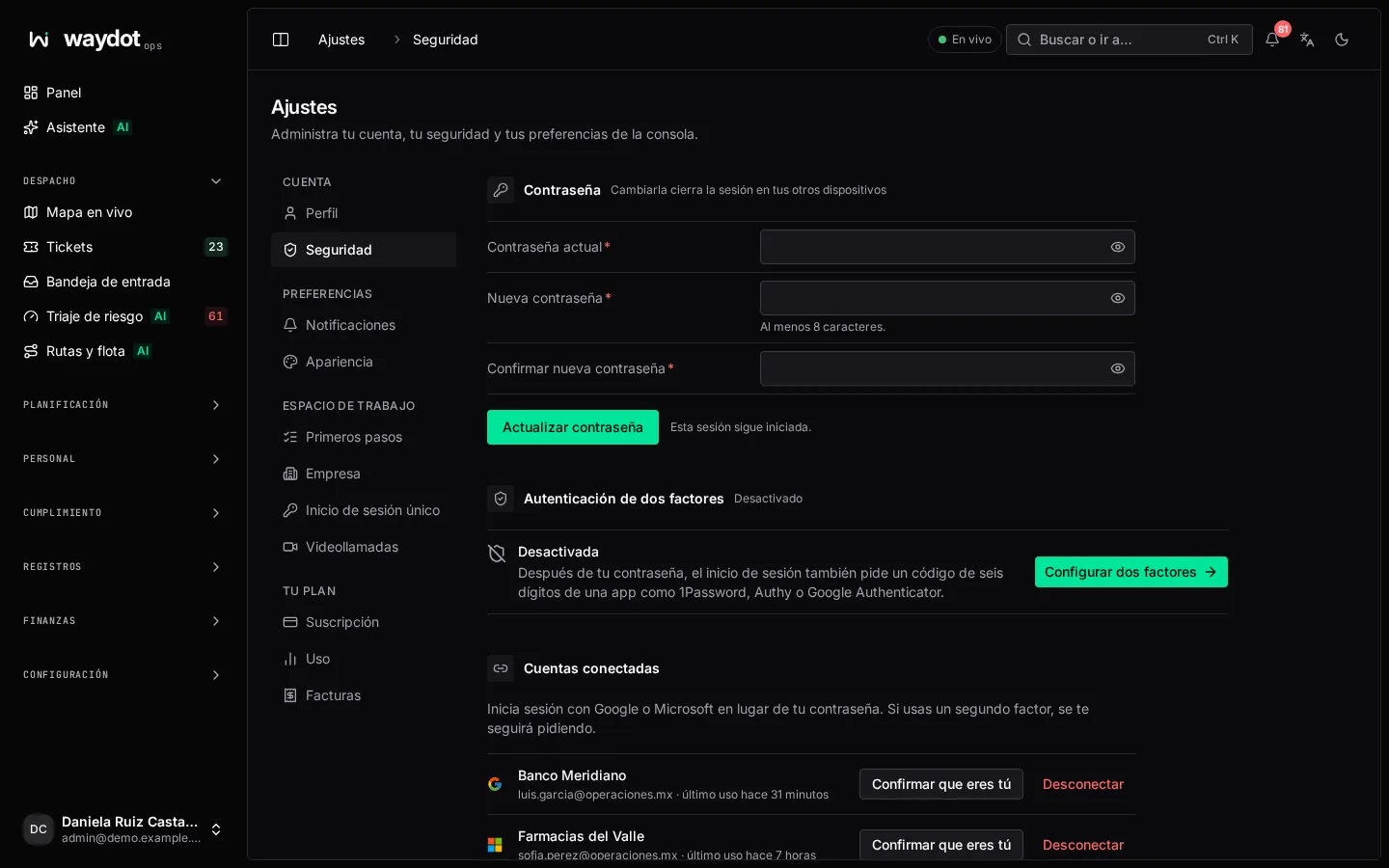
Cambiar tu contraseña
| Campo | Qué escribir |
|---|---|
| Contraseña actual | La que usas hoy. Si acabas de confirmar tu identidad con Google o Microsoft, puedes dejarlo en blanco durante unos minutos. |
| Nueva contraseña | Al menos 8 caracteres. |
| Confirmar nueva contraseña | La misma otra vez. |
Elige Actualizar contraseña. Cambiarla cierra la sesión en tus otros dispositivos (incluida la app de campo); esta sesión sigue iniciada.
Autenticación de dos factores
Además de la contraseña, al iniciar sesión se pide un código de seis dígitos de una app de autenticación. El recuadro muestra el estado:
| Estado | Significado |
|---|---|
| Activada | Está funcionando. Muestra cuántos códigos de recuperación te quedan. |
| Desactivada | Solo se pide la contraseña. |
| Tu organización la exige | Tu rol la requiere: actívala antes de la fecha límite o la consola se cerrará. |
| Configuración sin terminar | Empezaste a configurarla pero no ingresaste un código, así que sigue desactivada. Vuelve a empezar para obtener una clave nueva. |
Activarla
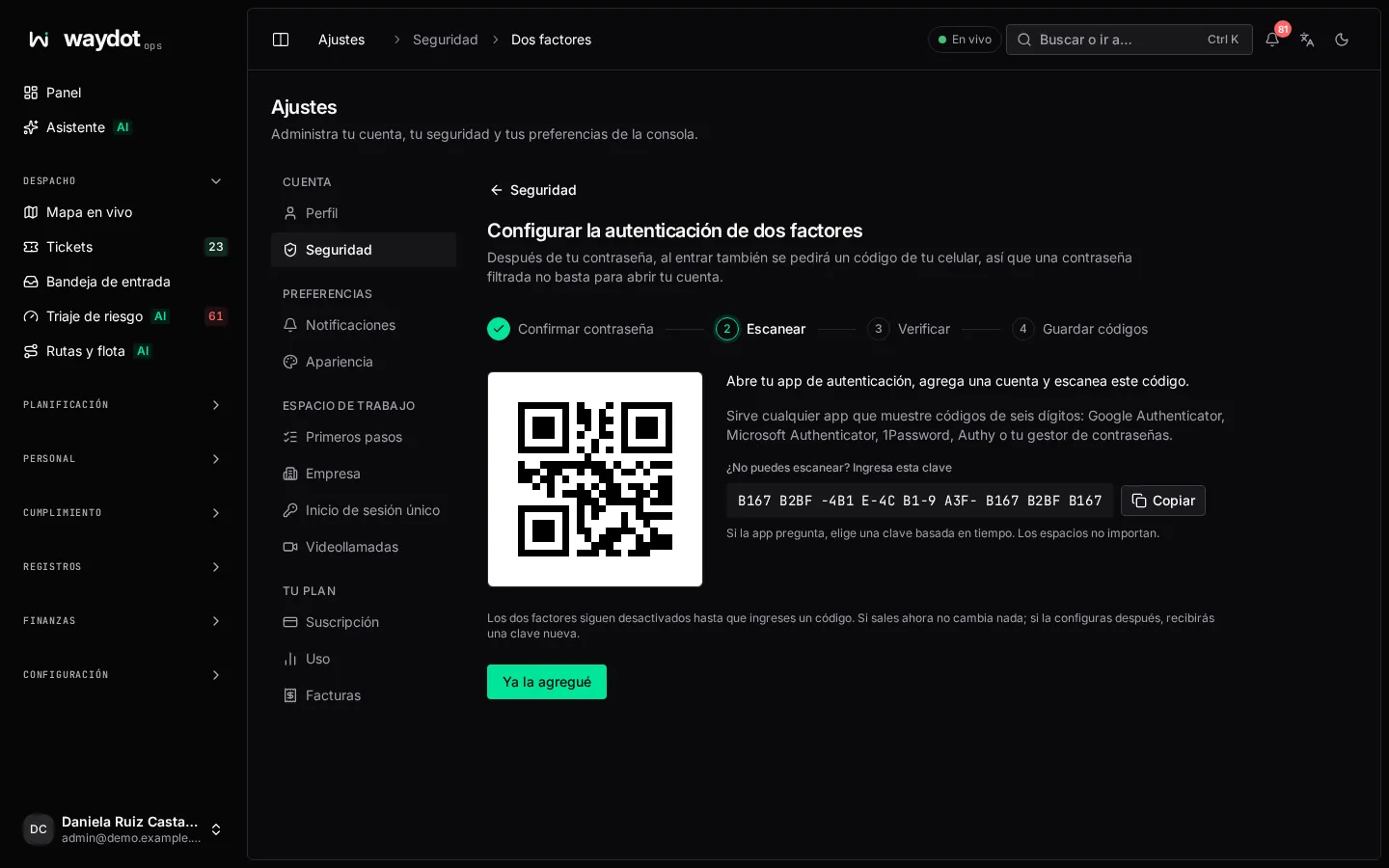
- Elige Configurar dos factores. Se abre una página de cuatro pasos.
- Confirmar contraseña: escribe tu contraseña. Se pide otra vez porque cambiar tu segundo factor debe requerir algo más que una sesión abierta.
- Escanear: abre tu app de autenticación (Google Authenticator, Microsoft Authenticator, 1Password, Authy o tu gestor de contraseñas), agrega una cuenta y escanea el código QR. Si no puedes escanear, usa ¿No puedes escanear? Ingresa esta clave y Copiar clave de configuración; si la app pregunta, elige una clave basada en tiempo. Elige Ya la agregué.
- Verificar: escribe el código que tu app muestra ahora para WAYDOT (cambia cada 30 segundos) y elige Verificar y activar.
- Guardar códigos: aparecen tus códigos de recuperación. Cada uno te deja entrar una vez si pierdes tu celular. Usa Copiar todos o Descargar .txt, guárdalos lejos de esta computadora, marca Ya guardé estos códigos en un lugar seguro y elige Terminar.
Si sales a mitad del proceso no cambia nada: la autenticación sigue desactivada hasta que ingreses un código.
Códigos de recuperación
- Ver códigos de recuperación: pide tu contraseña y muestra los que te quedan.
- Códigos nuevos: genera un juego nuevo; los anteriores dejan de funcionar de inmediato. Úsalo si gastaste varios o crees que alguien los vio.
Cambiar de teléfono o desactivarla
Para pasarla a un celular nuevo, desactívala y vuelve a configurarla.
Desactivar pide tu contraseña y un código de tu app o un código de recuperación, para que una contraseña sola no baste para quitarla. Si tu organización la exige, se te pedirá configurarla de nuevo.
Si perdiste el teléfono y los códigos, un administrador puede usar Restablecer dos factores en tu ficha de Personas.
Cuentas conectadas
Conecta Google o Microsoft para iniciar sesión con esa cuenta en lugar de tu contraseña. Si usas un segundo factor, se te seguirá pidiendo.
| Acción | Qué hace |
|---|---|
| Conectar | Te lleva al proveedor y conecta la cuenta. |
| Confirmar que eres tú | Confirma tu identidad con el proveedor. Durante los minutos siguientes puedes cambiar tu contraseña o tu segundo factor sin escribir la contraseña actual. |
| Desconectar | Ya no podrás iniciar sesión con esa cuenta. Pide tu contraseña, o confirmar antes con el proveedor. |
Si dice No disponible en este espacio de trabajo, tu empresa desactivó ese proveedor.
Dispositivos con sesión iniciada
La lista muestra cada navegador y cada teléfono con la app de campo que tiene una sesión abierta con tu cuenta: el dispositivo, la dirección IP y cuándo se usó por última vez. El tuyo dice Este dispositivo.
- Cerrar sesión… en una fila desconecta ese dispositivo de inmediato. Necesitará la contraseña (y el código de dos factores) para volver a entrar.
- Cerrar sesión en otros dispositivos cierra todas las demás sesiones de navegador y de la app de campo. Este dispositivo sigue conectado.
Cierra cualquier sesión que no reconozcas y después cambia tu contraseña.
Inicio de sesión único
Si tu empresa usa inicio de sesión único, al final de la página aparece un resumen y, si tienes permiso, Administrar inicio de sesión único. Ve Inicio de sesión único.