

Español
Campos personalizados
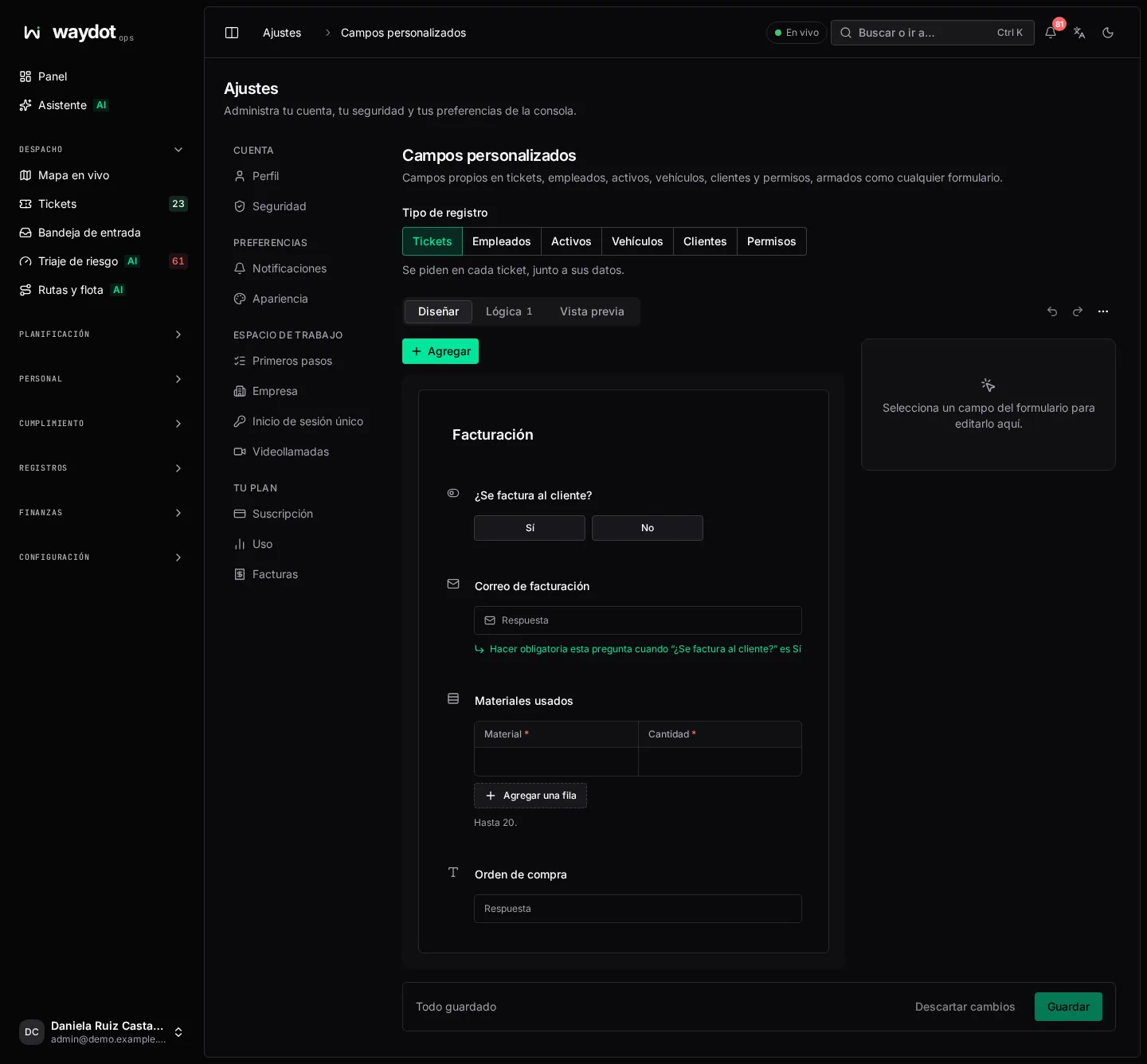
Los campos personalizados agregan a los registros de WAYDOT los datos que tu operación necesita y que no vienen de fábrica: una orden de compra en el ticket, el número de nómina externo de un empleado, el centro de costos de un vehículo, o un comprobante que se pide solo en ciertos permisos.
Dónde está: Ajustes → Campos personalizados. Quién la ve: personas con permiso para leer la configuración de la plataforma; para cambiarla, cambiar la configuración de la plataforma. Límite por plan: Basic hasta 10 campos, Pro hasta 100, Enterprise sin límite.
Dónde aparecen
Elige el Tipo de registro arriba. Cada uno se comporta así:
| Tipo de registro | Dónde se llenan los campos |
|---|---|
| Tickets | Se piden en cada ticket, junto a sus datos, en la consola. |
| Empleados | Se guardan en la ficha de cada persona. Los atributos personalizados que existían antes están aquí como campos de texto. |
| Activos | En la ficha de cada activo. |
| Vehículos | En la ficha de cada vehículo. |
| Clientes | En la ficha de cada cliente. |
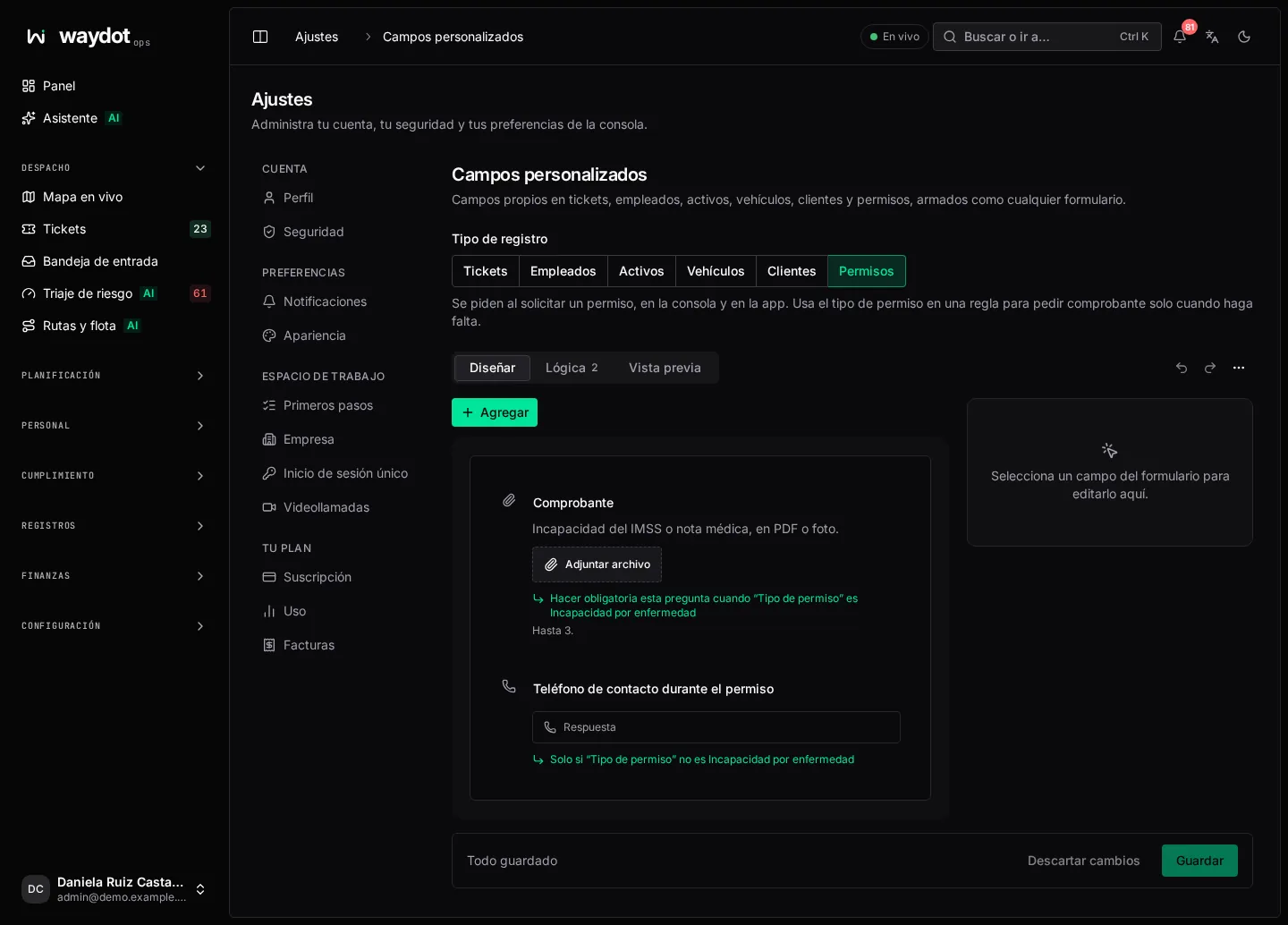
| Permisos | Se piden al solicitar un permiso, en la consola, en Recursos humanos y en la app de campo. |
En cada registro, los valores aparecen en un panel Campos personalizados; un campo vacío muestra Sin valor.
Armar los campos
Los campos se diseñan con el mismo editor que cualquier formulario: tipos de campo, obligatorios, límites, lógica y vista previa. Ve Diseñar formularios.
- Elige el Tipo de registro.
- Agrega campos con Agregar (o arrastrándolos), configúralos y ordénalos.
- Si quieres, usa la pestaña Lógica para que un campo aparezca o sea obligatorio según otro. Por ejemplo, Correo de facturación obligatorio solo cuando ¿Se factura al cliente? es Sí.
- Elige Guardar. La barra inferior dice Cambios sin guardar o Todo guardado; Descartar cambios vuelve a lo guardado.
Si cambias de tipo de registro con cambios sin guardar, se te pregunta si quieres descartarlos.
Pedir un comprobante solo en ciertos permisos
En Permisos, las condiciones pueden usar el Tipo de permiso (Vacaciones, Incapacidad por enfermedad, Permiso sin goce, Permiso por duelo, Otro). Por ejemplo: un campo Archivo Comprobante médico que se muestra y es obligatorio solo cuando el tipo de permiso es Incapacidad por enfermedad.
Ajustes de cada campo
Además de lo del editor de formularios, cada campo personalizado tiene:
| Ajuste | Qué hace |
|---|---|
| Clave | El nombre interno con el que se guarda el valor (aparece en exportaciones, importaciones y la API). Se puede cambiar; mientras los valores se mueven a la clave nueva, el campo muestra Renombrando y no se puede volver a cambiar hasta que termine. |
| Filtrar listas por este campo | Crea un índice en segundo plano para que las listas largas se puedan filtrar y ordenar rápido por este campo. Actívalo solo en los campos por los que de verdad buscas. |
Abrir el formulario en la página de un campo te lleva al editor con ese campo seleccionado.
Cambios en segundo plano
Renombrar una clave o crear un índice se hace en segundo plano, registro por registro. La página del campo muestra cada cambio con su Estado (En cola, En curso, Listo o Detenido), cuántos Registros lleva y cuándo Terminó. Un cambio detenido se puede Reintentar.
Quitar un campo
Al quitar un campo del formulario y guardar, el campo pasa a Campos quitados: queda oculto en todas partes, pero sus valores se conservan, y su clave sigue ocupada.
Para borrar los valores para siempre, abre el campo quitado y elige Eliminar valores. Se borran de todos los registros en segundo plano y no se puede deshacer. Después la clave queda libre.