

Español
Levantar un ticket
Un ticket es un trabajo en un sitio. El contrato del cliente fija los plazos a partir de la urgencia que elijas, y el tipo de trabajo decide qué agentes son los más adecuados.
Dónde está: Nuevo ticket en la cola de tickets, en el Panel, en el mapa en vivo, en la búsqueda (Ctrl K → Nuevo ticket) o en la ficha de un sitio. Quién puede: personas con permiso para abrir tickets nuevos. Asignar al crear requiere también asignar tickets.
Los tickets también llegan solos: desde la bandeja de entrada (correo, WhatsApp, otros sistemas), desde los planes de visitas, desde la app de campo cuando un agente reporta otro problema, y como visitas de seguimiento.
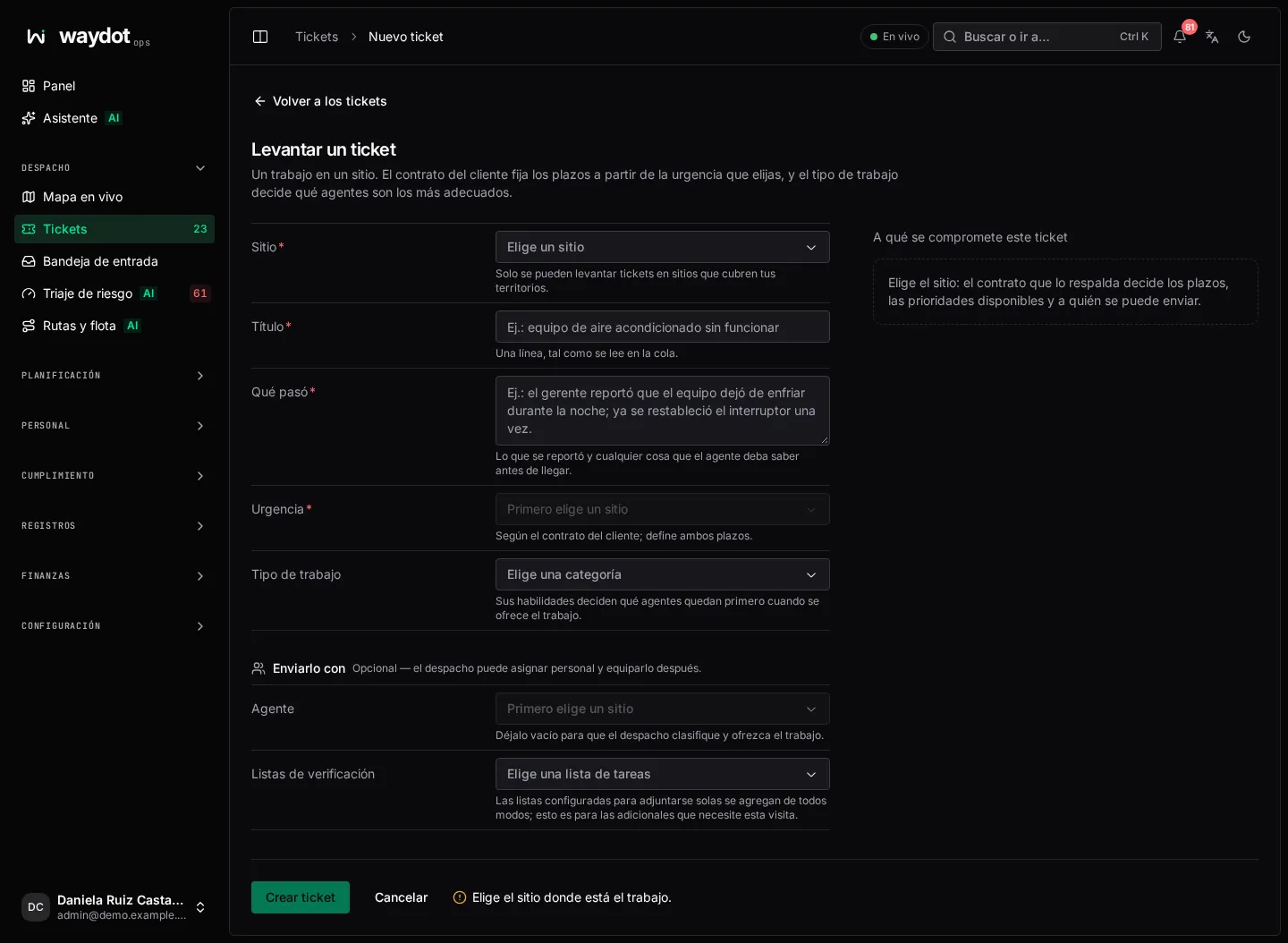
Campos
| Campo | Qué significa | Reglas |
|---|---|---|
| Sitio * | Dónde es el trabajo. Determina el cliente, su contrato y el territorio. | Solo puedes elegir sitios que cubren tus territorios. |
| Título * | Una línea, tal como se leerá en la cola. Ej.: Equipo de aire acondicionado sin funcionar. | |
| Qué pasó * | Lo que se reportó y cualquier cosa que el agente deba saber antes de llegar. Ej.: el gerente reportó que el equipo dejó de enfriar durante la noche; ya se restableció el interruptor una vez. | |
| Urgencia * | La prioridad del contrato del cliente (P0, P1, P2, P3 o los niveles que tenga). Cada opción muestra sus plazos, por ejemplo responder en 4 h. Define ambos plazos: respuesta y resolución. | Se habilita al elegir el sitio. Al elegir el sitio se propone el nivel intermedio del contrato: cámbialo a la urgencia real antes de crear el ticket. |
| Tipo de trabajo | La categoría del trabajo (Clima, Punto de venta, Red…). Sus habilidades se copian al ticket y deciden qué agentes quedan primero cuando se ofrece. | Opcional. Si nadie del rol de turnos tiene esas habilidades, se avisa: nadie será totalmente adecuado. |
| Campos personalizados | Los que tu espacio definió para tickets (orden de compra, facturación…). | Según su configuración. |
Enviarlo con (opcional)
| Campo | Qué significa |
|---|---|
| Agente | A quién asignarlo ya. Cada agente muestra si está En turno, En descanso o Fuera de turno. Déjalo vacío para que el despacho clasifique y ofrezca el trabajo (Que decida el despacho). |
| Agregar a alguien que lo acompañe | Agentes de apoyo que van con el principal, cada uno con su rol. Deben cubrir el sitio del ticket. |
| Listas de verificación | Listas de tareas adicionales para esta visita. Las listas configuradas para adjuntarse solas (por categoría, prioridad o habilidades) se agregan de todos modos. |
A qué se compromete este ticket
El panel derecho se llena al elegir el sitio y la urgencia: el cliente y contrato que lo respaldan, Responder en y Resolver en, las habilidades que Pide y quién lo atenderá. Debajo de Crear ticket se lee un resumen como P1 en Tienda 014 · responder en 2 h · resolver en 8 h · el despacho elige al agente. Si falta algo obligatorio, se indica qué (Elige el sitio donde está el trabajo).
Pasos
- Elige el Sitio.
- Escribe el Título y Qué pasó.
- Elige la Urgencia según el contrato del cliente.
- Elige el Tipo de trabajo si aplica.
- Llena los campos personalizados obligatorios, si los hay.
- Si ya sabes quién va, elige el Agente y, si hace falta, agentes de apoyo. Si no, déjalo vacío.
- Agrega listas de verificación adicionales si la visita las necesita.
- Elige Crear ticket. Aparece Ticket levantado — OT-… en … y se abre el ticket.
Qué pasa después
- Con agente elegido: el ticket queda Asignado y le llega al agente a su teléfono.
- Sin agente: el ticket queda Abierto y el despacho lo clasifica. Con despacho inteligente activo, se asigna solo al mejor candidato o se le ofrece a los mejores; si no, espera en la cola para que alguien lo asigne. Ve Cómo llega un ticket a un agente.
- Los relojes del SLA empiezan a correr desde que se levanta.
- Las reglas de notificación avisan a quien corresponda.