

Español
Iniciar sesión y recuperar el acceso
La consola se abre en la dirección de tu espacio de trabajo: tuempresa.app.waydot.mx. La app de campo usa el mismo correo y contraseña (ve Iniciar sesión en la app de campo).
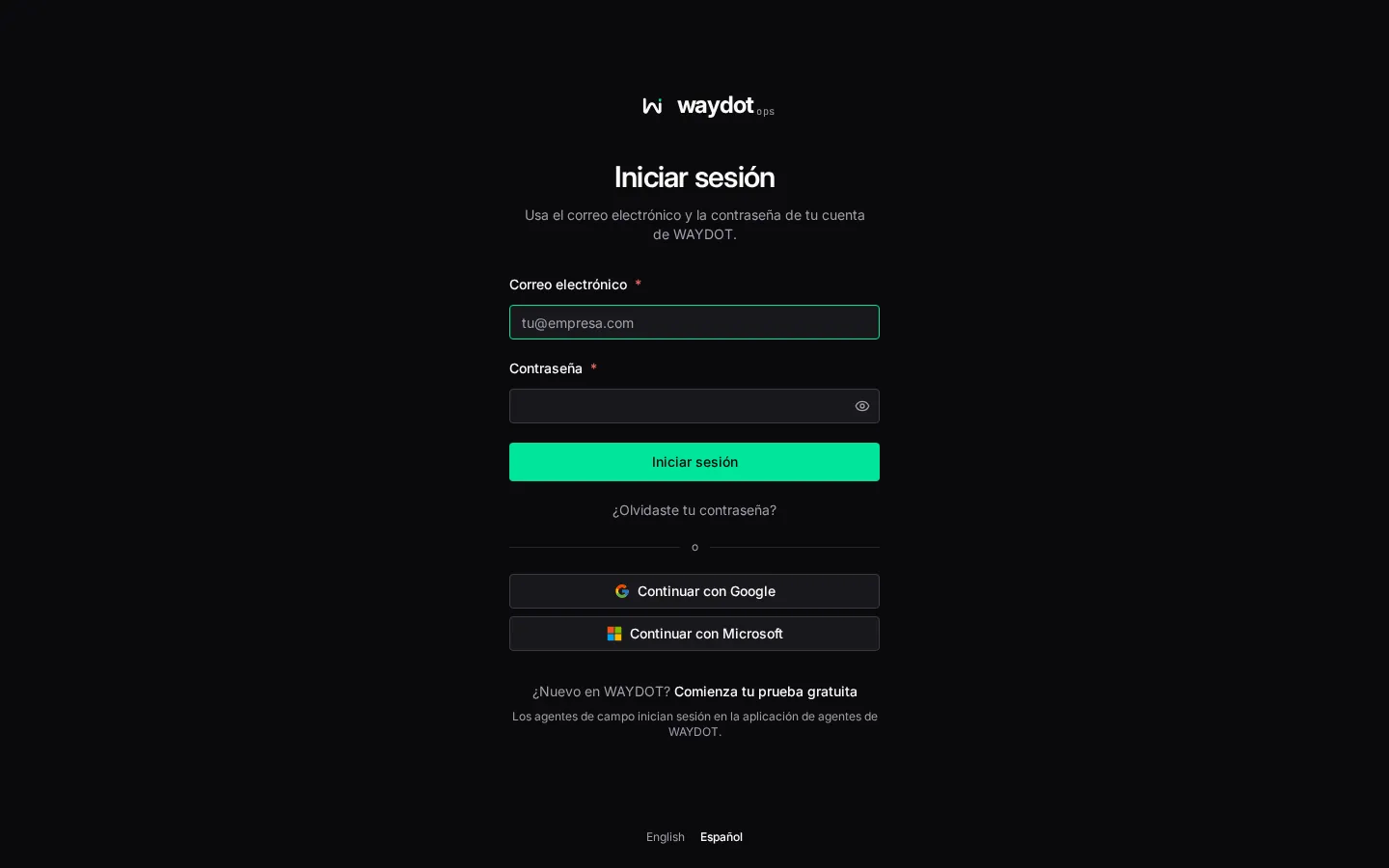
Iniciar sesión
- Abre la dirección de tu espacio de trabajo.
- Escribe tu Correo electrónico y tu Contraseña. El ícono del ojo muestra u oculta lo que escribes.
- Elige Iniciar sesión.
- Si tu cuenta tiene autenticación de dos factores, escribe el código (ve abajo).
- Llegas al Panel, o a la pantalla que intentabas abrir antes de iniciar sesión.
En la parte inferior puedes cambiar entre English y Español. Después de iniciar sesión, el idioma que manda es el de tu perfil.
Si no sabes la dirección de tu espacio
En app.waydot.mx (sin la parte de tu empresa) la pantalla pide la Dirección del espacio de trabajo:
- Si la conoces, escríbela y elige Ir al espacio de trabajo.
- Si no, escribe tu correo y elige Envíame mis espacios de trabajo. Si ese correo pertenece a algún espacio, recibes una lista con los enlaces para entrar a cada uno. Por seguridad, la pantalla responde lo mismo exista o no la cuenta.
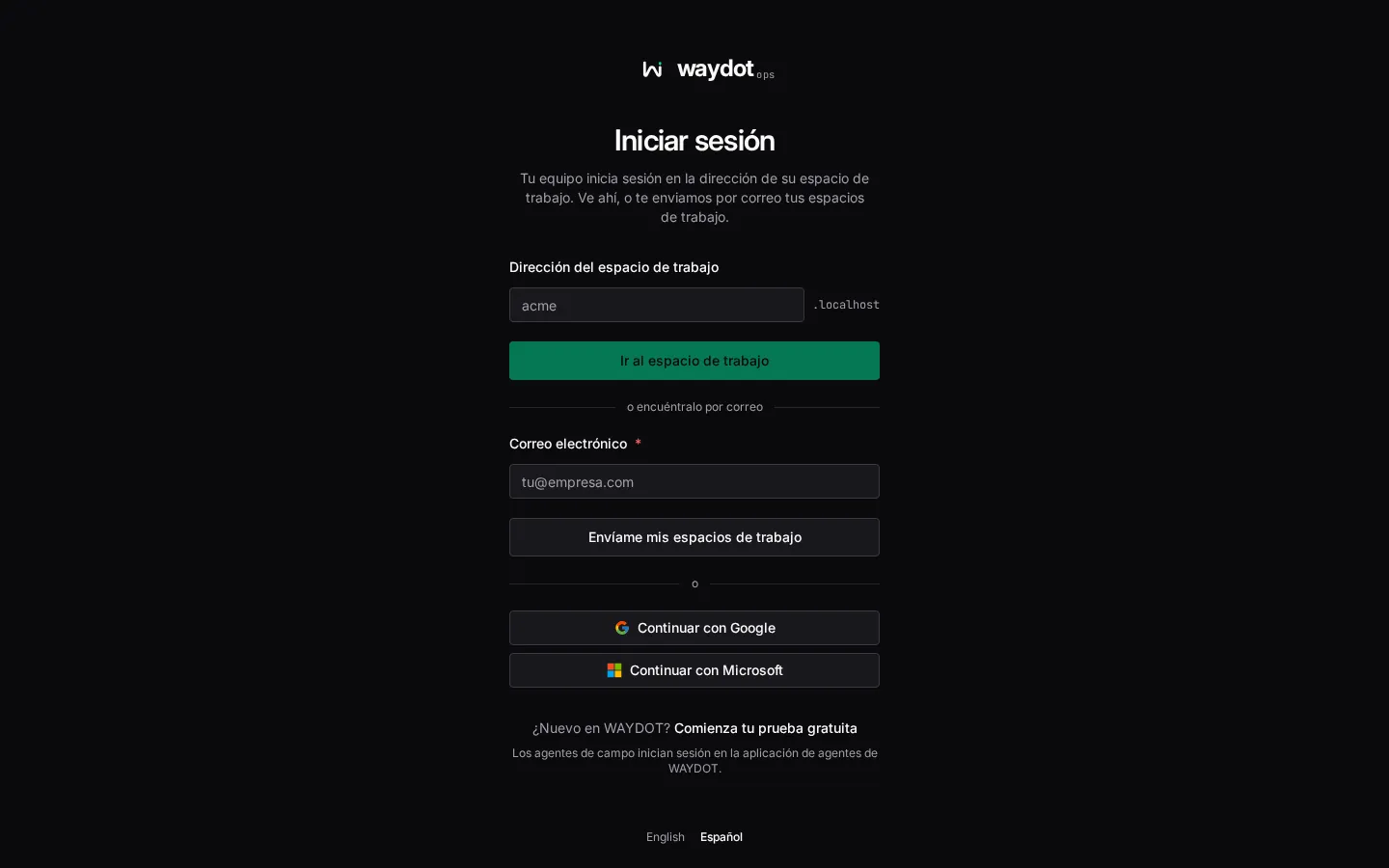
Con Google o Microsoft
Continuar con Google y Continuar con Microsoft te dejan entrar con esa cuenta en lugar de contraseña.
- Si ya tienes cuenta en WAYDOT con el mismo correo, la primera vez se te pide iniciar sesión una vez con tu contraseña para conectar las dos cuentas. Después basta el botón.
- En
app.waydot.mx, estos botones buscan los espacios en los que tu cuenta está conectada y te dejan elegir uno.
Con el inicio de sesión único de tu empresa (SSO)
Si tu empresa configuró su proveedor de identidad (Okta, Microsoft Entra ID, Google Workspace, etc.), la pantalla lo detecta a partir de tu correo y muestra Continuar con el inicio de sesión único de tu empresa.
- Si tu empresa exige el inicio de sesión único, el campo de contraseña desaparece y se indica Tu organización inicia sesión a través de su proveedor de identidad.
- Acceso de emergencia para administradores: un enlace para que los administradores designados por tu empresa entren con contraseña y autenticación de dos factores si el proveedor de identidad falla. Nadie más puede usarlo.
- Si el proveedor no completa el inicio de sesión, vuelves a esta pantalla con el mensaje Falló el inicio de sesión único.
Para configurarlo ve Inicio de sesión único.
Aceptar una invitación
Cuando un administrador te da de alta sin contraseña, recibes un correo de invitación.
- Abre el enlace del correo.
- En Crea tu contraseña, escribe la Contraseña (al menos 8 caracteres) y Confírmala.
- Elige Crear contraseña. Tu correo queda confirmado en ese momento.
- Si eres agente de campo, la pantalla te pide abrir la app de WAYDOT en tu teléfono e iniciar sesión con tu correo. El correo de invitación trae el enlace de descarga.
Autenticación de dos factores
La autenticación de dos factores pide, además de la contraseña, un código de 6 dígitos de una aplicación de autenticación (Google Authenticator, Microsoft Authenticator, 1Password, Authy u otra). Así, una contraseña filtrada no basta para entrar.
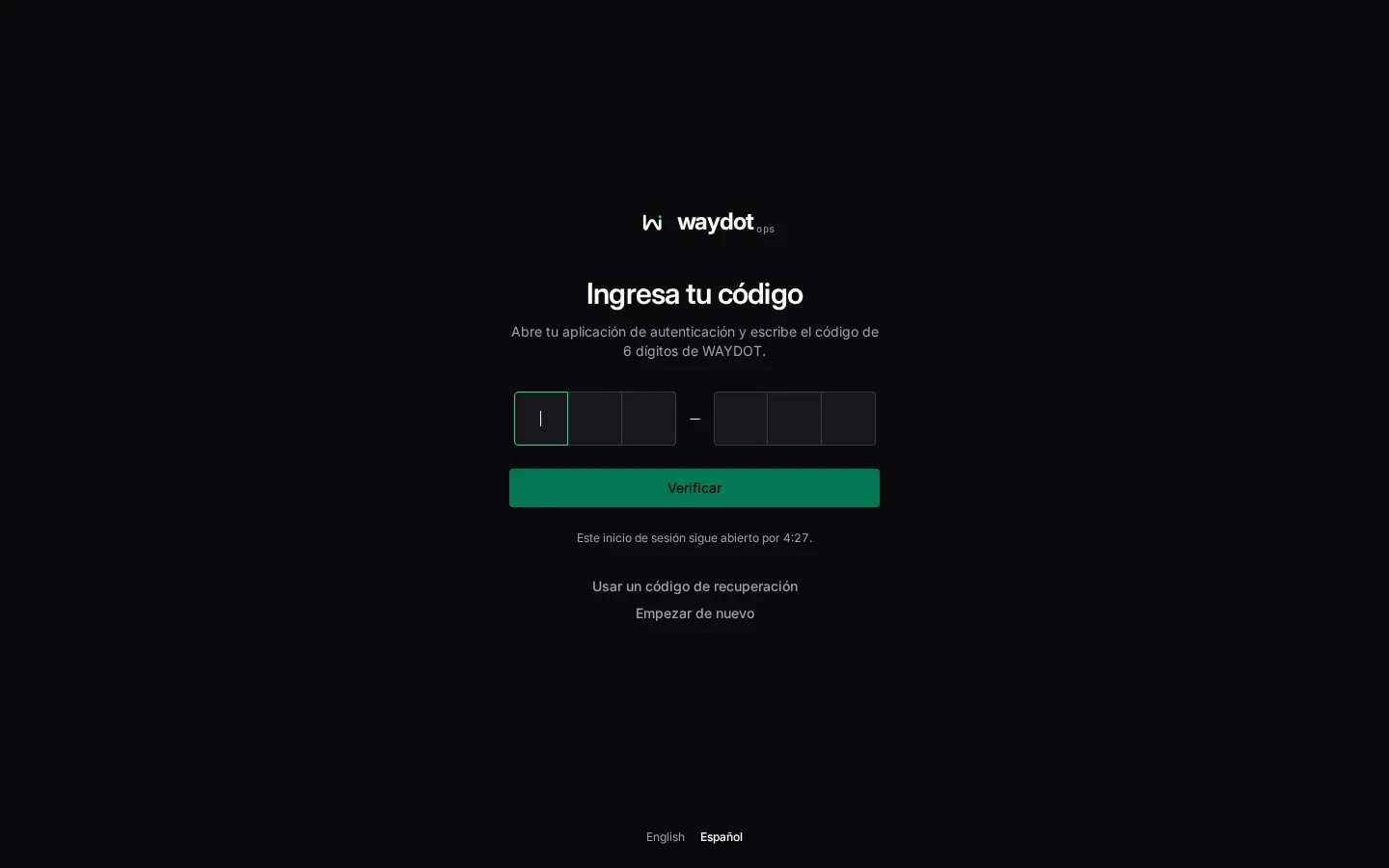
- Después de la contraseña aparece Ingresa tu código.
- Abre tu aplicación de autenticación y escribe el código de 6 dígitos de WAYDOT. Se envía solo al completar los dígitos, o con Verificar.
- Si no tienes el teléfono, elige Usar un código de recuperación y escribe uno de los códigos que guardaste al activarla (formato
xxxxxxxx-xxxxxxxx). Cada código sirve una sola vez.
Detalles:
- El paso del código tiene un tiempo límite (Este inicio de sesión sigue abierto por 4:30). Si se acaba aparece Este inicio de sesión expiró: elige Empezar de nuevo.
- Hay un número limitado de intentos. Después de varios códigos equivocados tienes que volver a iniciar sesión.
- Empezar de nuevo cancela este inicio de sesión y vuelve a la pantalla de correo y contraseña.
Quién debe activarla
Por omisión, las personas con rol de Superadministrador o Administrador de RR. HH. deben activar la autenticación de dos factores dentro de los 7 días siguientes a que se crea su cuenta. Un administrador puede cambiar qué roles la requieren y el plazo en Ajustes de la plataforma.
Mientras está pendiente, la consola muestra arriba Autenticación de dos factores requerida con la fecha límite y el botón Configurar. Puedes descartar el aviso, pero al pasar la fecha la consola queda cerrada hasta que la actives. Si tu empresa exige el inicio de sesión único, el proveedor de identidad se encarga del segundo factor y WAYDOT no lo pide.
Para activarla ve Seguridad de la cuenta.
Olvidé mi contraseña
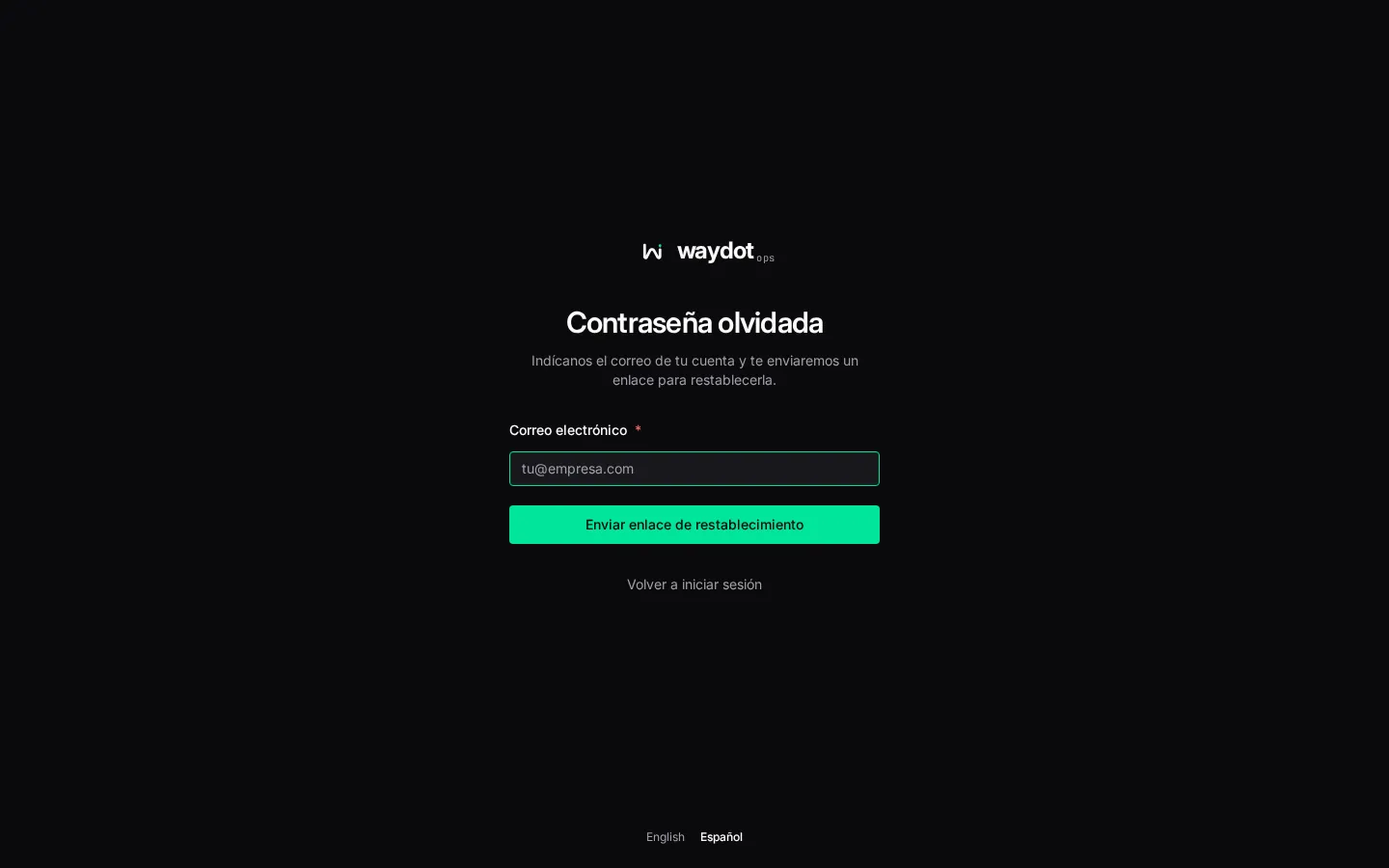
- En la pantalla de inicio de sesión elige ¿Olvidaste tu contraseña?
- Escribe el correo de tu cuenta y elige Enviar enlace de restablecimiento.
- Aparece Revisa tu bandeja de entrada. Si el correo pertenece a una cuenta, el enlace llega en unos minutos y funciona durante 60 minutos. Si no llega, revisa el correo no deseado o usa Enviar otro enlace.
- Abre el enlace. En Restablecer contraseña escribe la Contraseña nueva (al menos 8 caracteres) y Confirma la contraseña nueva.
- Elige Restablecer contraseña. Vuelves a la pantalla de inicio de sesión con el aviso Tu contraseña se cambió. Inicia sesión con la nueva.
Si el enlace se abre incompleto (por ejemplo, porque el programa de correo lo cortó), la pantalla dice El enlace está incompleto: pide uno nuevo y ábrelo directamente desde el correo.
Perdiste el teléfono y los códigos de recuperación
Pide a un administrador que use Restablecer dos factores en tu ficha de Registros → Personas. Al volver a iniciar sesión podrás activarla de nuevo con otro teléfono. Ve Personas.
Cerrar sesión y sesiones inactivas
- Para salir, abre el menú con tu nombre en la esquina inferior izquierda y elige Cerrar sesión.
- Después de casi dos horas sin actividad, aparece ¿Sigues ahí? con una cuenta regresiva. Elige Seguir conectado para continuar o Cerrar sesión ahora. Si el tiempo se acaba, la sesión se cierra y lo que no hayas guardado se pierde. Al volver verás Cerramos tu sesión tras dos horas sin actividad.
- En Seguridad de la cuenta puedes ver los dispositivos con sesión abierta y cerrarlas.
Mensajes en la pantalla de inicio de sesión
| Mensaje | Qué significa |
|---|---|
| Tu correo electrónico está verificado. Inicia sesión para continuar. | Abriste el enlace de verificación sin sesión. |
| Ese enlace de verificación ya no funciona. | El enlace caducó. Inicia sesión y pide uno nuevo. |
| Tu contraseña se cambió. Inicia sesión con la nueva. | Acabas de restablecerla. |
| Este inicio de sesión venció. Vuelve a iniciar sesión. | La sesión expiró por inactividad o se cerró desde otro dispositivo. |
| No se pudo iniciar sesión | El correo o la contraseña no coinciden, la cuenta está desactivada o se excedieron los intentos. |
| Los agentes de campo trabajan en la aplicación de agentes de WAYDOT… | Tu cuenta solo tiene el rol de agente de campo. Usa la app de campo; la pantalla muestra un código QR para descargarla. |