

Español
Bandeja de entrada
La bandeja de entrada recibe el trabajo que llega por fuera de la consola: correos a tu buzón de soporte, mensajes de WhatsApp, Telegram o Slack, y tickets de los sistemas de tus clientes (ServiceNow, Jira, Zendesk, Freshdesk, Freshservice o un webhook). Cada mensaje espera aquí hasta que alguien lo levanta como ticket, lo adjunta a uno existente o lo rechaza.
Dónde está: Despacho → Bandeja de entrada. Quién la ve: personas con permiso para trabajar la bandeja de entrada (gerentes de operaciones y superadministradores). Plan: módulo Recepción de clientes (Pro y Enterprise).
Los canales se conectan en Integraciones.
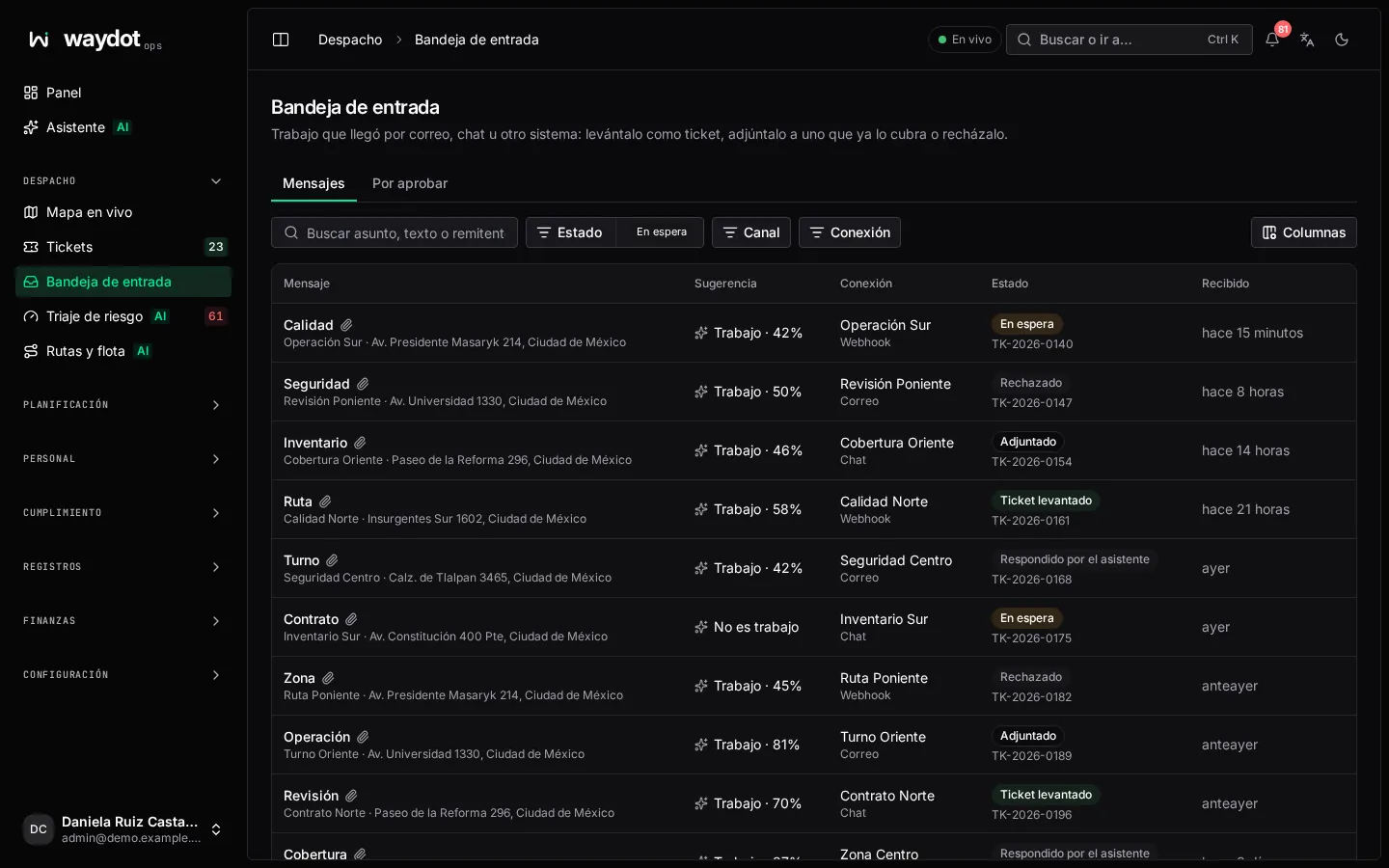
Mensajes
| Columna | Qué muestra |
|---|---|
| Mensaje | Remitente, asunto o primera línea. Remitente desconocido si no se reconoce. |
| Sugerencia | Si el triaje con IA ya lo leyó: Trabajo · 92% o No es trabajo. |
| Conexión | Por qué buzón, número o sistema llegó. |
| Canal | Correo, Chat o Webhook. |
| Recibido | Cuándo. |
Busca por asunto, texto o remitente, y filtra por conexión o canal.
Abrir un mensaje
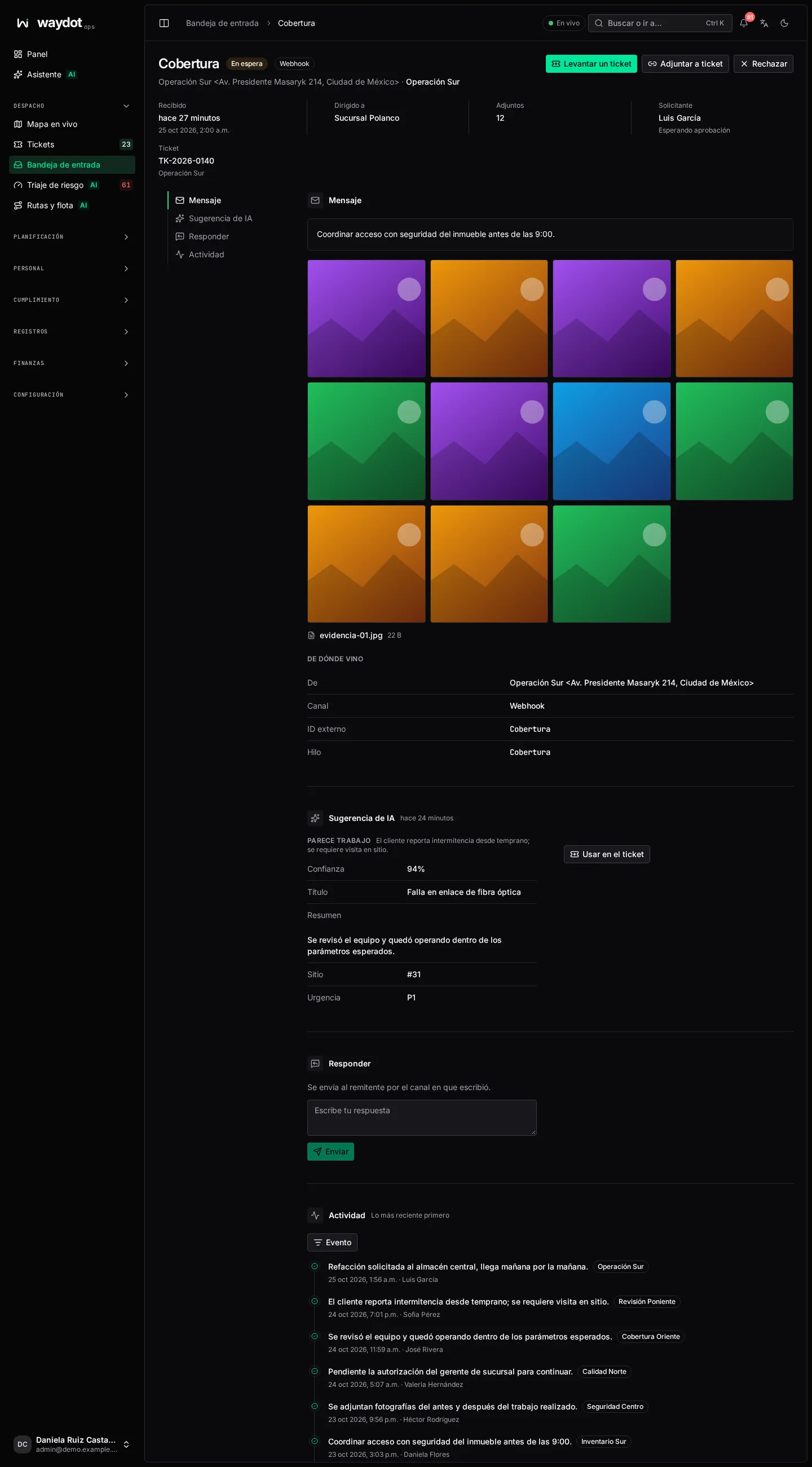
La página del mensaje tiene cuatro partes:
Mensaje
El texto tal como llegó, De quién, Dirigido a (el cliente o sitio al que la conexión lo asignó, o Sin dirigir), el Hilo, el ID externo del sistema de origen, el Solicitante reconocido y los Adjuntos. Archivos del cliente separa Fotos, Notas de voz y Documentos.
Sugerencia de IA
Si tu espacio tiene activo el triaje, un modelo ya leyó el mensaje; si no, Sugerir con IA lo hace ahora. La sugerencia indica:
| Dato | Qué es |
|---|---|
| Parece trabajo / No parece trabajo y Confianza | Si es una solicitud de servicio. |
| Resumen | Lo que pide, en una línea. |
| Sitio | El sitio que reconoció, o No se pudo determinar. |
| Urgencia y Según el contrato | La prioridad evaluada contra los criterios del contrato del cliente, con el criterio que la justifica. Sin evaluar si no pudo. |
Usar en el ticket pasa la sugerencia al formulario. Nada se archiva hasta que lo levantes.
Levantar un ticket
| Campo | Qué es |
|---|---|
| Sitio | Dónde es el trabajo. Solo los sitios que cubren tus territorios. |
| Título | Empieza como el asunto o la primera línea del mensaje. |
| Urgencia | Uno de los niveles del contrato del cliente. Si el triaje lo leyó, su evaluación viene elegida. Si el sistema del cliente envió su propia prioridad, aparece Como la envió su sistema: Alta, ya traducida al nivel del contrato con el mapa de prioridades de la conexión. |
| Tipo de trabajo | La categoría. |
| Descripción | Si se deja vacía, el ticket lleva el mensaje tal como llegó. |
El panel A qué compromete este ticket muestra los plazos del contrato. Elige Levantar ticket: aparece Ticket OT-… levantado con Abrir. Los adjuntos pasan a Archivos del cliente del ticket.
Resultado
Qué pasó con el mensaje y quién lo decidió:
| Resultado | Significado |
|---|---|
| En espera | Nadie lo ha resuelto. |
| Levantado como ticket | Se creó un ticket (por una persona o Automáticamente). |
| Adjuntado a un ticket | Se agregó como nota a un ticket existente. |
| Rechazado | Se descartó, con su motivo. |
| Respondido por el asistente de WhatsApp | El asistente conversacional atendió la consulta sin necesidad de ticket. |
Otras acciones
| Acción | Cuándo usarla |
|---|---|
| Adjuntar a ticket | El mensaje es un seguimiento o un segundo reporte de la misma falla. Busca el ticket por referencia o título; el mensaje se agrega como nota. Un ticket cerrado ya no recibe mensajes. |
| Rechazar | Spam, dirección equivocada o nada que hacer. Escribe el Motivo; el mensaje sale de la bandeja sin ticket. |
| Responder | Escribe al remitente por el canal en que escribió. En WhatsApp se envía a tu nombre y el asistente deja de contestar ese chat por unas horas, o hasta que elijas Devolver al asistente. |
Tickets que se abren solos
Una conexión configurada para Abrir tickets por sí sola convierte un mensaje en ticket sin pasar por la bandeja cuando se conoce su sitio y su prioridad: porque el sistema del cliente la envió o porque el triaje la evaluó con suficiente confianza. Los demás esperan aquí. Ve Integraciones.
Solicitantes
Los solicitantes son las personas de tus clientes que pueden pedir servicio por WhatsApp o correo. Al escribir, WAYDOT los reconoce por su número o correo, sabe a qué cliente representan y qué sucursales cubren.
Por aprobar
La pestaña Por aprobar lista a quien escribió sin estar registrado como solicitante de un cliente. Sus mensajes esperan hasta que alguien lo apruebe. Cada uno muestra Lo que dijo (nombre, empresa, sucursal) y cuántos mensajes tiene en espera.
Aprobar pide confirmar a qué cliente representa y qué puede hacer; lo que envió mientras esperaba se procesa y se le avisa que ya puede pedir servicio.
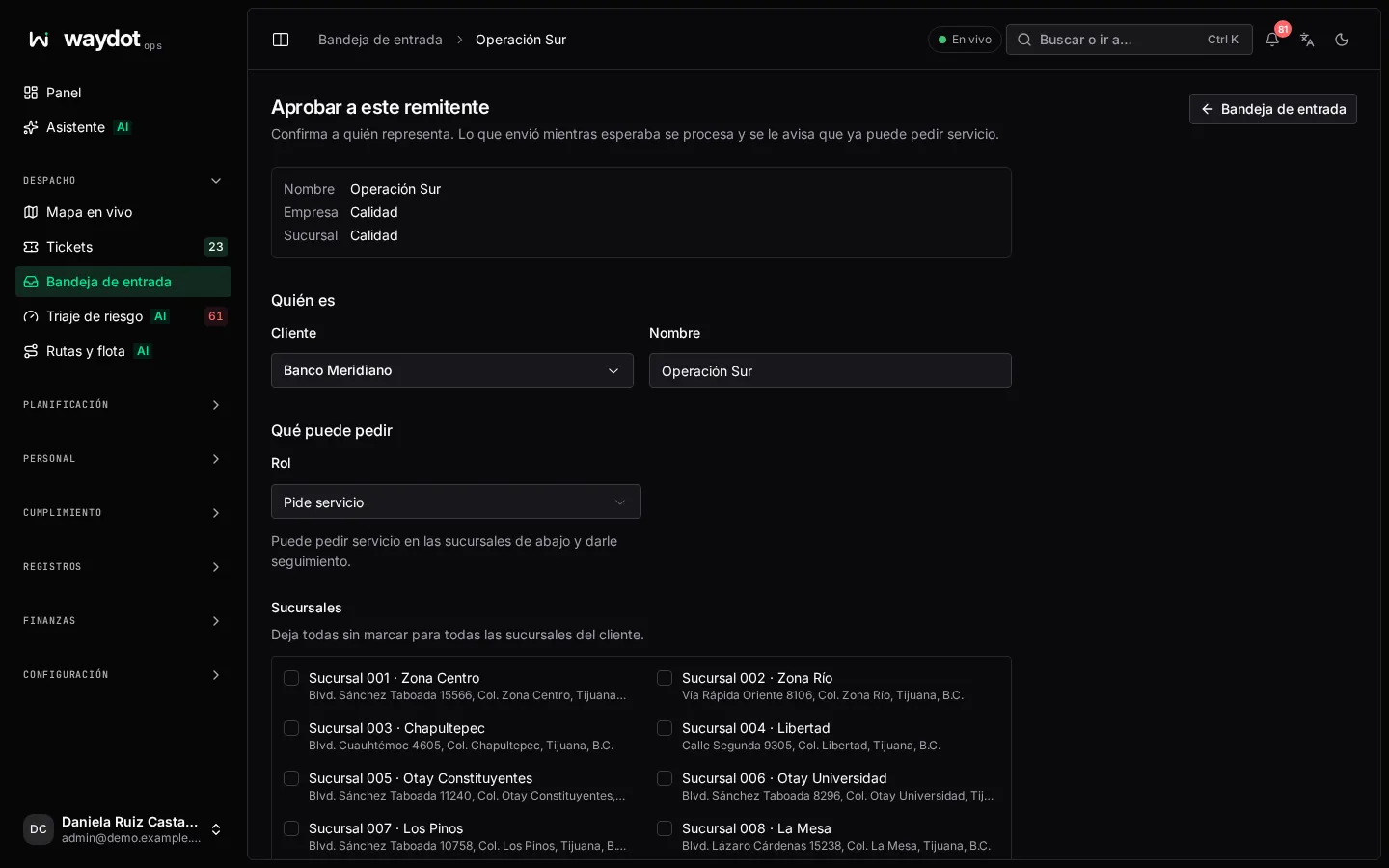
Datos de un solicitante
| Campo | Qué es |
|---|---|
| Nombre | Quién es. |
| Número de WhatsApp / Correo | Se requiere al menos uno: así se le reconoce cuando escribe. |
| Cliente | A quién representa. |
| Rol | Pide servicio: puede pedir servicio en sus sucursales y darle seguimiento. Solo da seguimiento: recibe avisos y pregunta por el servicio, pero no puede pedirlo. |
| Sucursales | Los sitios que cubre. Sin marcar ninguno, cubre todas las del cliente. |
Los solicitantes también se agregan desde la ficha del cliente (Agregar solicitante). Dar de baja hace que lo que envíe desde ese momento se aparte sin leer; sus solicitudes abiertas se conservan.
Lo que recibe el solicitante
Si la conexión tiene Confirmar a los remitentes, quien escribió recibe un aviso de que su mensaje llegó y, después, la referencia del ticket y las novedades del servicio (asignado, en camino, resuelto). Ve Lo que ven tus clientes.