

Español
Moverte por la consola
Todas las pantallas de la consola comparten la misma estructura: el menú lateral a la izquierda, la barra superior con la ruta de navegación, la búsqueda y tus notificaciones, y el contenido de la pantalla.
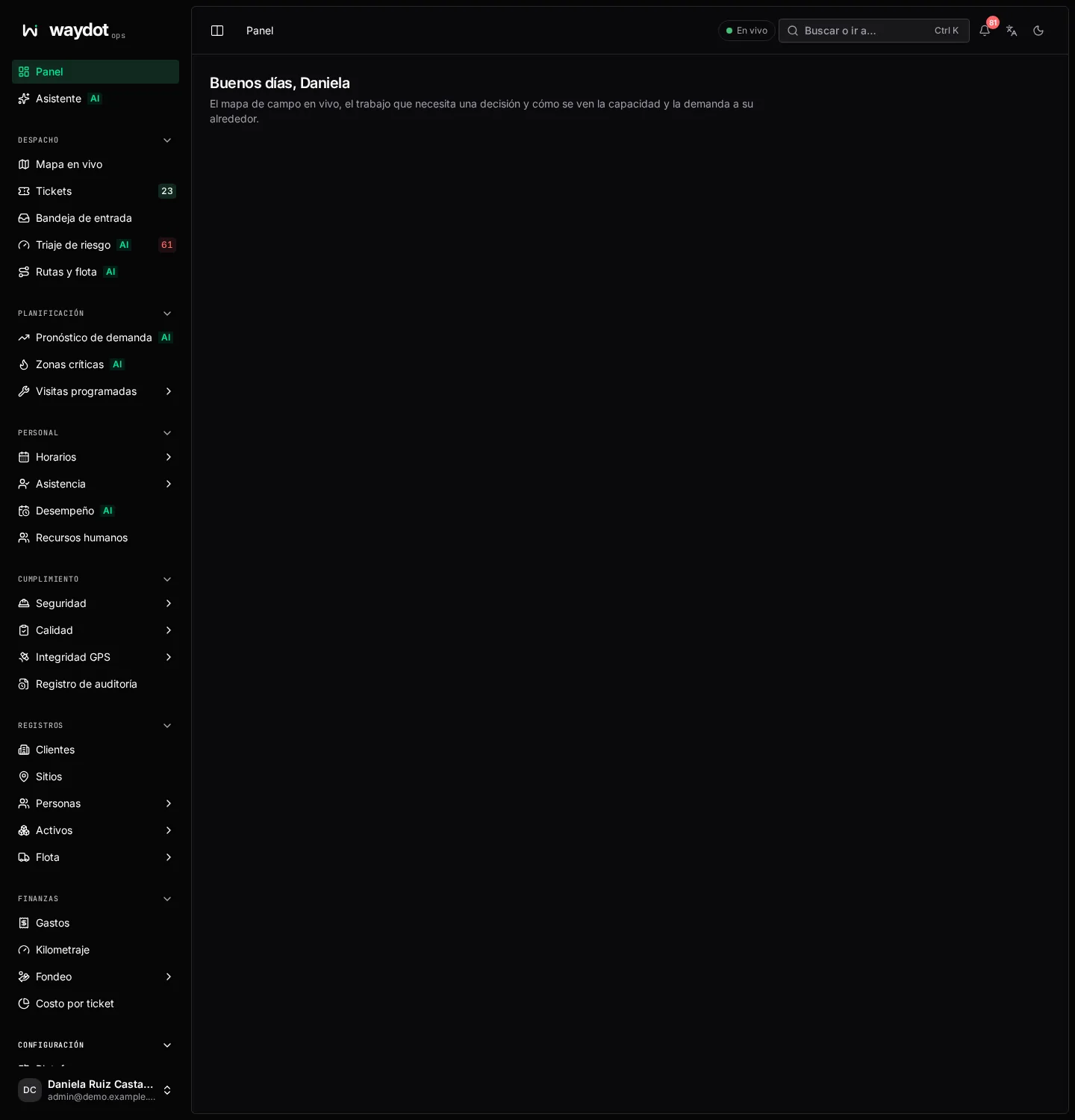
El menú lateral
El menú agrupa las pantallas según el trabajo que sirven. Cada grupo se puede contraer con la flecha junto a su nombre; la consola recuerda cómo lo dejaste.
| Grupo | Qué contiene | Guía |
|---|---|---|
| Inicio | Panel y Asistente | Panel, Asistente |
| Despacho | Mapa en vivo, Tickets, Bandeja de entrada, Triaje de riesgo, Rutas y flota | Despacho |
| Planificación | Pronóstico de demanda, Zonas críticas, Visitas programadas | Planificación |
| Personal | Horarios, Asistencia, Desempeño, Recursos humanos | Personal |
| Cumplimiento | Seguridad, Calidad, Integridad GPS, Registro de auditoría | Cumplimiento |
| Registros | Clientes, Sitios, Personas, Activos, Flota | Registros |
| Finanzas | Gastos, Kilometraje, Fondeo, Costo por ticket | Finanzas |
| Configuración | Plataforma, Integraciones, Roles y accesos, categorías, plantillas, reglas y catálogos | Configuración |
Detalles del menú:
- Sub-pantallas. Las entradas con flecha (por ejemplo Horarios o Activos) se despliegan en sus pantallas. La entrada en sí abre la primera que puedes ver.
- Contadores. Algunas entradas muestran un número: Tickets cuenta los tickets sin asignar; Triaje de riesgo cuenta los tickets en riesgo de incumplir su SLA.
- AI. La etiqueta marca pantallas cuyos datos vienen de modelos. Son orientativos.
- Lo que no ves. Una pantalla desaparece del menú si tu rol no tiene el permiso para leerla o si tu plan no incluye su módulo. Ve Cómo está organizado WAYDOT.
- El botón de la esquina superior izquierda (junto a la ruta) contrae el menú a íconos para dejar más espacio.
Buscar e ir a (Ctrl K)
El cuadro Buscar o ir a… de la barra superior abre una búsqueda que encuentra registros y pantallas. También se abre con Ctrl K (⌘ K en Mac).
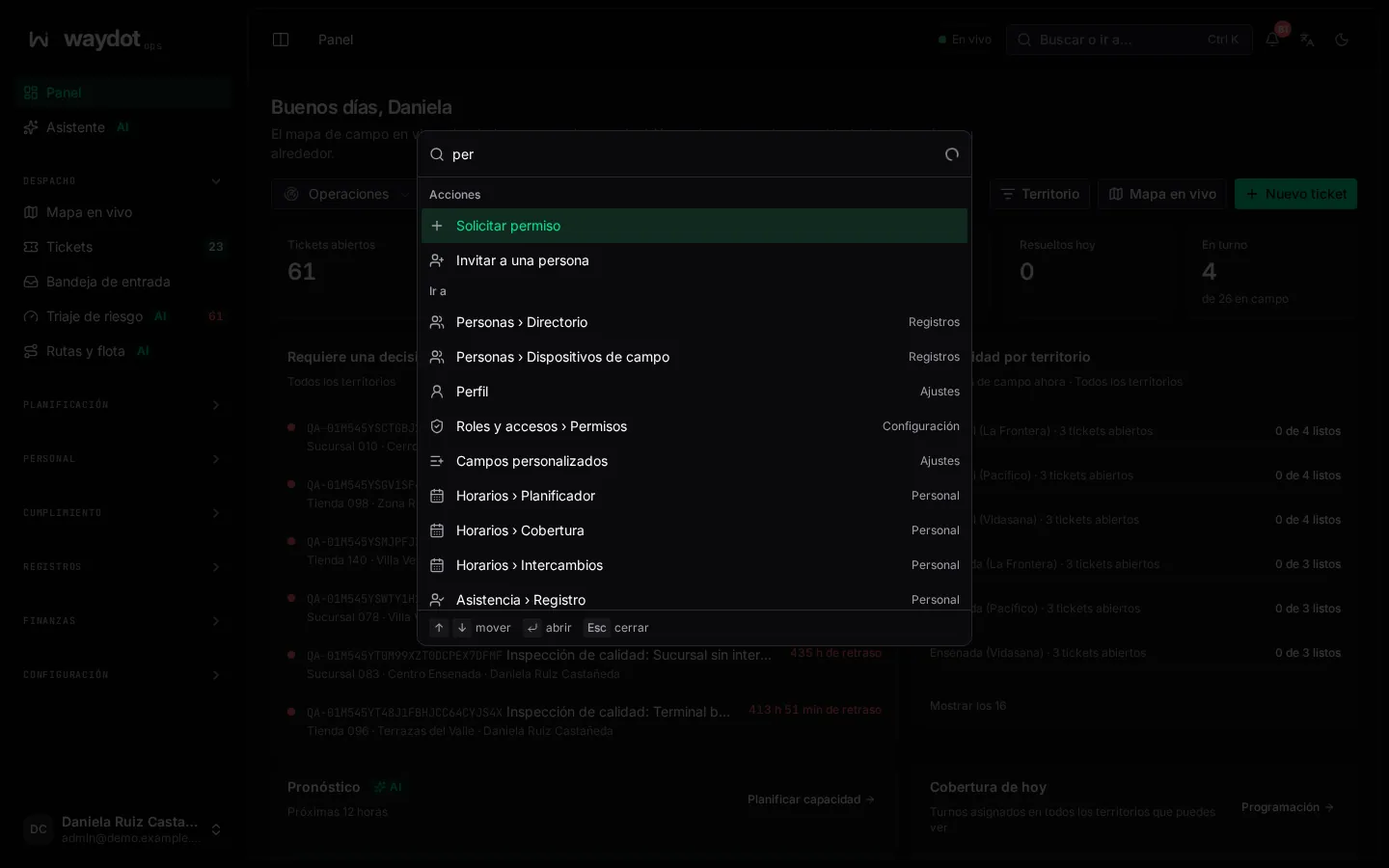
- Escribe al menos 2 caracteres para buscar Registros: tickets (por su referencia o título), personas, sitios y clientes. Cada tipo muestra los primeros resultados y un enlace Ver los N … que coinciden que abre la lista completa con ese filtro.
- En Ir a aparecen las pantallas cuyo nombre o palabras clave coinciden. Por ejemplo, vacaciones encuentra Permisos y gasolina encuentra Flota.
- Hay acciones directas: Nuevo ticket, Solicitar permiso, Invitar a una persona y Ajustes de la cuenta.
- Usa las flechas para moverte, Enter para abrir y Esc para cerrar.
La búsqueda respeta tus permisos: solo encuentra lo que podrías abrir.
La barra superior
De izquierda a derecha:
| Elemento | Qué hace |
|---|---|
| Ruta de navegación | Dónde estás (por ejemplo Tickets › TK-1042). Cada parte es un enlace. |
| Indicador de conexión | En vivo, Reconectando, En pausa o Sin red. Pasa el cursor para ver el detalle. Ve Actualizaciones en vivo. |
| Prueba | Durante la prueba gratuita, Quedan N días de prueba con un enlace a Elegir plan. |
| Buscar o ir a… | La búsqueda descrita arriba. |
| Campana | Tus notificaciones. El número rojo cuenta las no leídas. |
| Idioma | Cambia entre español e inglés y lo guarda en tu perfil. |
| Sol / luna | Cambia entre modo claro y oscuro. |
Notificaciones
La campana abre tu bandeja de notificaciones: alertas operativas (un ticket asignado, un SOS, un SLA en riesgo, una aprobación pendiente) y novedades de tu cuenta.
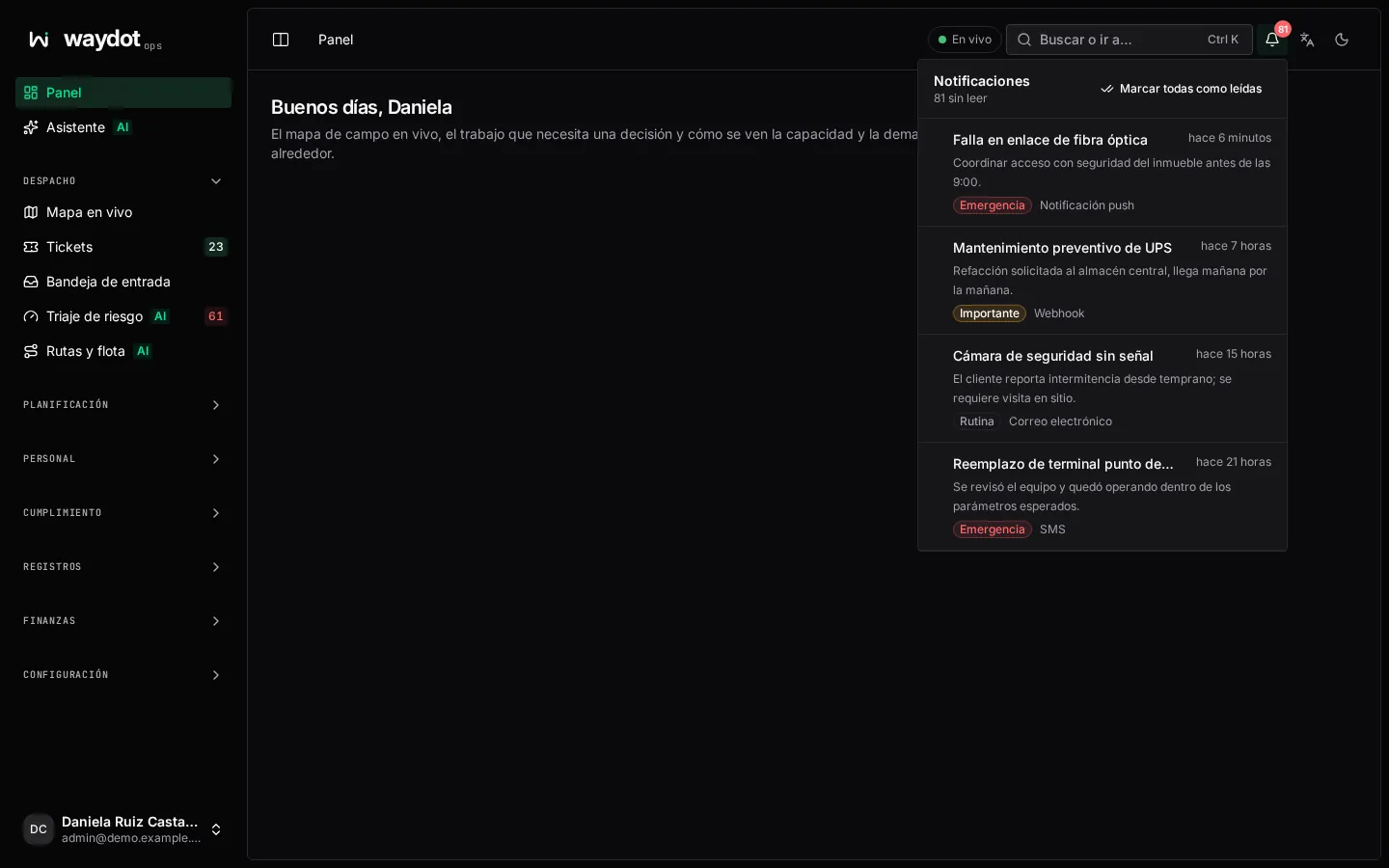
- Las no leídas están marcadas; al abrir una se marca como leída y te lleva al registro.
- Marcar todas como leídas limpia el contador.
- Mostrar notificaciones anteriores carga más.
- Si tu navegador aún no lo permite, la bandeja ofrece Activar las notificaciones del navegador para que los avisos suenen y se vean aunque estés en otra pestaña.
Qué te llega, por qué canal (consola, correo, WhatsApp, push) y en qué horario lo decides en Notificaciones de tu cuenta. Qué eventos generan notificaciones y para quién lo decide un administrador en Reglas de notificación.
El menú de tu cuenta
Tu nombre en la esquina inferior izquierda abre un menú con:
| Opción | Qué hace |
|---|---|
| Tu cuenta | Tu perfil. |
| Ajustes | Tus ajustes personales y, según tu rol, los del espacio de trabajo. |
| Suscripción | El plan del espacio (solo si administras la facturación). Durante la prueba muestra Plan · prueba. |
| Invitar personas | Da de alta personas nuevas. |
| Tema claro / Tema oscuro | Cambia la apariencia. |
| Ayuda por WhatsApp / Escribir a soporte | Contacta al equipo de WAYDOT. |
| Cerrar sesión | Sale de la consola. |
Ajustes
Ajustes reúne en una sola columna tus ajustes personales y los del espacio:
| Ajuste | Para qué | Guía |
|---|---|---|
| Perfil | Nombre, foto, teléfono, idioma, zona horaria | Perfil |
| Seguridad | Contraseña, dos factores, sesiones | Seguridad |
| Notificaciones | Qué te llega y por qué canal | Notificaciones |
| Apariencia | Modo y paleta de colores | Apariencia |
| Primeros pasos | La configuración inicial | Configuración inicial |
| Empresa | Nombre, logotipo, página de empleos, datos fiscales | Empresa |
| Inicio de sesión único | SSO con el proveedor de identidad | SSO |
| Campos personalizados | Campos propios en tickets, personas, clientes… | Campos personalizados |
| Videollamadas | Zoom, Google Meet y Microsoft Teams | Videollamadas |
| Suscripción, Uso, Facturas | Plan, consumo y facturas de WAYDOT | Suscripción |
Cada uno aparece solo si tu rol puede verlo.
Tablas, filtros y registros
La mayoría de las pantallas son una tabla de registros con la misma forma:
- Búsqueda a la izquierda y el botón para crear (Nuevo ticket, Nuevo sitio…) a la derecha.
- Filtros debajo, como fichas: Estado, Territorio, Cliente, Periodo… Cada ficha abre una lista para elegir uno o varios valores; la ficha muestra cuántos elegiste. Quitar filtros los limpia todos.
- Pestañas sobre la tabla cuando la pantalla tiene varias vistas (por ejemplo Roles y Permisos), a veces con su contador.
- Columnas ordenables con un clic en el encabezado.
- Paginación abajo: 1–25 de 340 tickets.
- Un clic en una fila abre el registro. El menú ⋯ al final de la fila tiene las acciones rápidas.
Estados de una tabla:
| Lo que ves | Qué significa |
|---|---|
| Aún no hay nada aquí | No existe ningún registro de ese tipo todavía. Suele ofrecer un botón para crear el primero. |
| Sin coincidencias | Hay registros, pero ninguno cumple los filtros. Amplíalos o quítalos. |
| No se pudieron cargar estos registros | Falló la carga. No significa que no haya registros; usa Reintentar. |
Fichas de registro
Al abrir un registro verás su encabezado (nombre, estado y acciones), el contenido organizado en secciones y, en muchos registros, una Actividad: la línea de tiempo de quién cambió qué y cuándo (Alta, Cambios, Asignación, Llegada al sitio, Resolución…). Qué cambió muestra el valor anterior y el nuevo.
Formularios
- Los campos con * son obligatorios. Debajo de cada campo hay una ayuda que explica qué escribir.
- Si algo no se puede guardar, el campo con problema se marca en rojo con el motivo, y lo que capturaste se conserva.
- Los formularios largos tienen su propia página; los cortos se abren en un panel lateral.
- Al guardar aparece un aviso breve abajo (Se guardó…). Si otra persona cambió el mismo registro mientras lo editabas, se te avisa y se recargan los datos para que no sobrescribas su cambio.
Avisos de facturación
Si el espacio está en un estado de facturación que no permite guardar, al intentarlo aparece un aviso en lugar de perder lo capturado:
| Aviso | Causa | Acción |
|---|---|---|
| Completa tu primer pago | El plan elegido espera su primer pago. El espacio es de solo lectura. | Completar pago |
| Tu periodo de prueba terminó | La prueba acabó sin elegir plan. | Elegir un plan |
| Tienes un pago vencido | Una factura no se pagó. | Liquidar la factura |
| Este espacio de trabajo es de solo lectura | La suscripción está suspendida o cancelada. | Abrir suscripción |
Lo que capturaste sigue en pantalla para guardarlo en cuanto se regularice. Si no administras la facturación, el aviso te pide que lo haga un administrador. Ve Suscripción y plan.
Pantallas de error
| Pantalla | Significado |
|---|---|
| Acceso no disponible | Abriste un enlace a una pantalla que tu rol o tu plan no incluye. |
| Página no encontrada | El enlace está mal escrito o el registro ya no existe. |