

Español
Configuración inicial
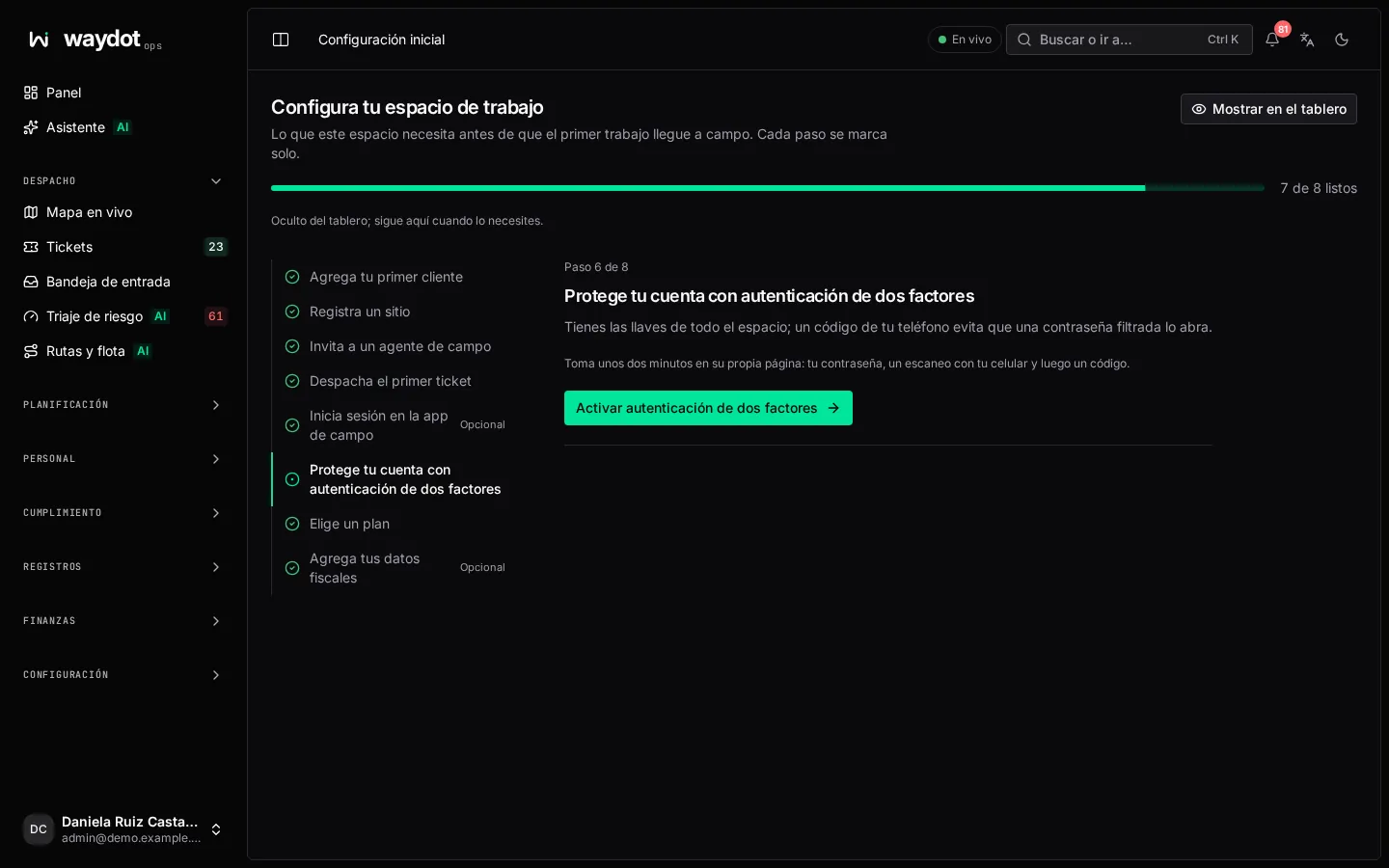
Configuración inicial es una lista de pasos que lleva un espacio nuevo hasta su primer trabajo en campo: un cliente, un sitio, un agente, un ticket despachado, la seguridad de tu cuenta y la suscripción. Cada paso se marca solo cuando WAYDOT detecta que ya está hecho, lo hayas hecho desde aquí o desde cualquier otra pantalla.
Dónde está: menú de tu cuenta → Ajustes → Primeros pasos (la pantalla se titula Configura tu espacio de trabajo), o la tarjeta Pon en marcha tu operación del Panel mientras quede algo pendiente. Quién la ve: personas con el permiso Administrar la organización (superadministradores).
Cómo se usa
- La columna izquierda lista los pasos con su estado. La barra superior dice cuántos van (5 de 8 listos).
- Elige un paso para ver qué es y por qué importa. Si se puede resolver ahí mismo, el formulario aparece a la derecha; si no, un botón te lleva a la pantalla correcta.
- Al terminarlo, el paso cambia a Listo y la pantalla sugiere el siguiente (Siguiente: …).
- Cuando solo quedan pasos opcionales verás Ya está todo lo que el equipo necesita. Al completarse todo aparece Tu espacio de trabajo está listo con Ir al tablero.
Controles:
| Control | Qué hace |
|---|---|
| Omitir | Marca un paso como Omitido sin hacerlo. Sigue en la lista y puedes Deshacer. |
| Ocultar del tablero / Mostrar en el tablero | Quita o vuelve a poner la tarjeta de configuración en el Panel. La lista sigue disponible en Ajustes. |
| Cerrar configuración | Sale de la pantalla. |
Estados de un paso
| Estado | Significado |
|---|---|
| Pendiente | Aún no se ha hecho. |
| Siguiente | El paso que conviene hacer ahora. |
| En espera | Necesita otro paso antes (Primero haz esto: …). Por ejemplo, despachar un ticket requiere un sitio y un agente. |
| Listo | WAYDOT detectó que ya está hecho. |
| Omitido | Lo saltaste. |
| Desconocido | No se pudo comprobar en ese momento. Vuelve a abrir la pantalla. |
Los pasos
1. Agrega tu primer cliente
El cliente es la empresa para la que haces trabajo de campo; su contrato fija las prioridades y los tiempos de respuesta de los tickets.
| Campo | Qué significa |
|---|---|
| Nombre | Como lo llama tu equipo, por ejemplo Oxxo Norte. Obligatorio. |
| Razón social | Opcional. El nombre legal. |
El cliente empieza con los niveles de servicio estándar P0 a P3. El contrato, los contactos y los SLA se ajustan después en su ficha. Ve Clientes.
2. Registra un sitio
Un sitio es un lugar donde se trabaja. Los tickets siempre se levantan en un sitio.
| Campo | Qué significa |
|---|---|
| Cliente | A quién pertenece el sitio. |
| Nombre del sitio | Único para ese cliente, por ejemplo el número de tienda. |
| Dirección | Dónde está. |
Después coloca el pin y la geocerca en la ficha del sitio para que la llegada de los agentes se registre bien. Ve Sitios.
3. Invita a un agente de campo
| Campo | Qué significa |
|---|---|
| Nombre | Nombre completo del agente. |
| Correo electrónico | Ahí llega la invitación para que elija su contraseña. |
Enviar invitación crea la cuenta con el rol de agente de campo y le envía el correo. Sus habilidades, territorios y horario se configuran en su ficha. Ve Personas.
4. Despacha el primer ticket
Abre el formulario de ticket en su propia página. El paso se marca cuando hay un ticket asignado a un agente de campo. Ve Levantar un ticket.
5. Inicia sesión en la app de campo (opcional)
No hay nada que hacer en la consola: se marca cuando un agente inicia sesión en su teléfono. Ver agentes de campo abre la lista para que confirmes quién ya entró. Ve La app de campo.
6. Protege tu cuenta con autenticación de dos factores
Tienes las llaves de todo el espacio; un código de tu teléfono evita que una contraseña filtrada lo abra. Toma unos dos minutos en Seguridad de la cuenta.
7. Elige un plan
Abre los planes para elegir uno y cómo pagar (tarjeta, OXXO o SPEI). Se marca en cuanto empieza la suscripción. Ve Suscripción y plan.
8. Agrega tus datos fiscales (opcional)
Tu RFC, razón social y régimen fiscal, para que las facturas de WAYDOT lleguen con un CFDI deducible en lugar de uno al RFC genérico. Está en Ajustes → Empresa. Ve Empresa.
La tarjeta del Panel
Mientras queden pasos, el Panel muestra Pon en marcha tu operación con el paso que sigue (Primero: …) y estas opciones:
- Ver el panel: oculta la tarjeta para ver el Panel tal como lo verá tu equipo.
- Ver planes: abre la elección de plan (no se cobra nada antes de que termine la prueba).
- Trae a tu equipo → Invitar personas: abre la invitación de personas para supervisores y despachadores.